

 Volver
















7.2 Geocercas
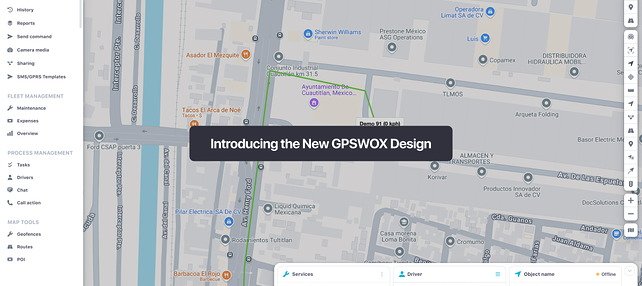
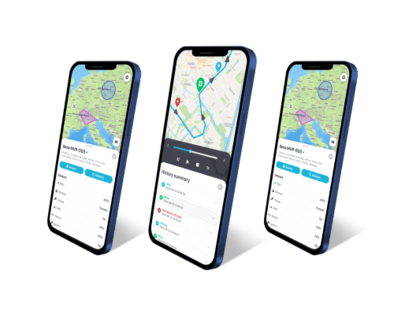
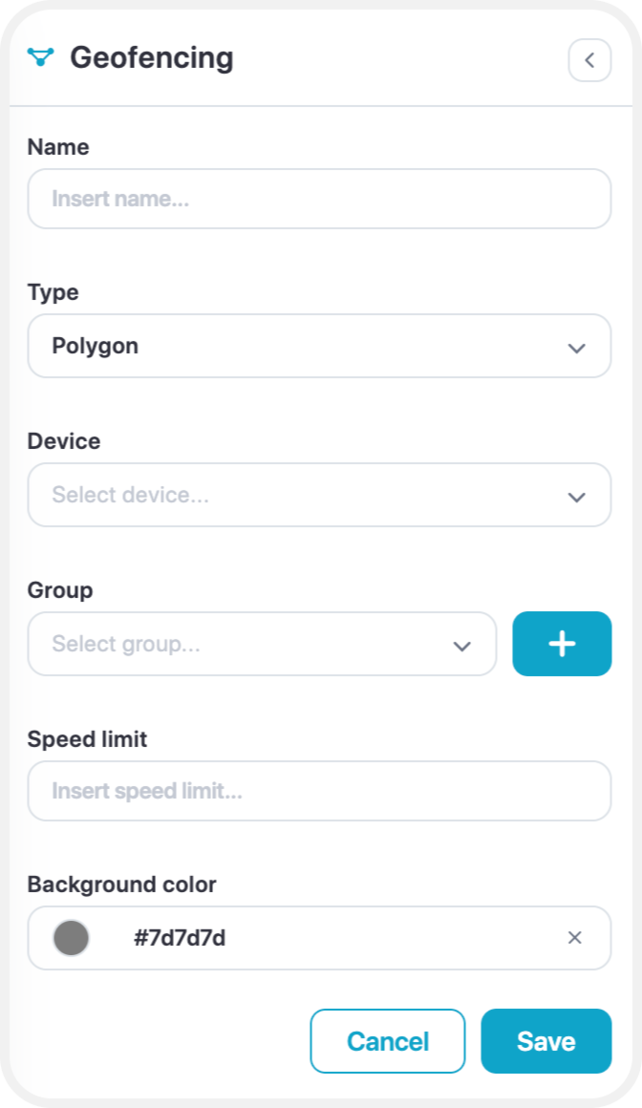
Para crear una nueva geofence, haga clic Ajustes-conferenciaGeofencing- confianzaAdd geofence. Escriba en el nombre de geofence y seleccione su color, luego haga clic en el mapa para comenzar a dibujar geofence. Al terminar geofence dibujo, haga doble clic en el último punto y haga clic en Guardar.
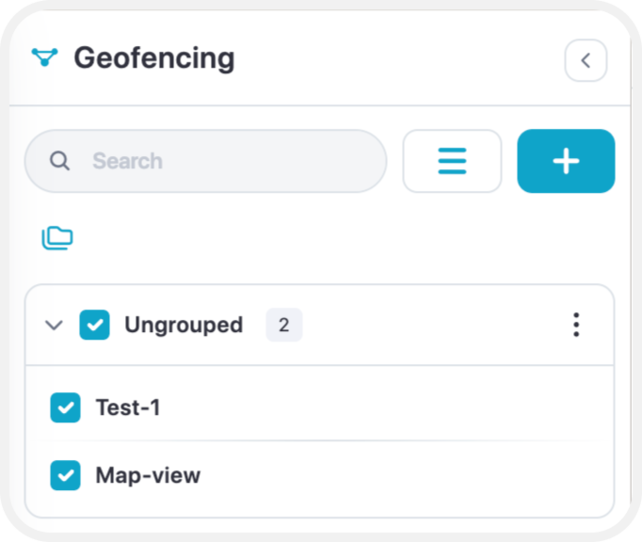
Una vez que se crea geofence se pueden ver todos en la lista y editarlos en cualquier momento.
Importación y exportación
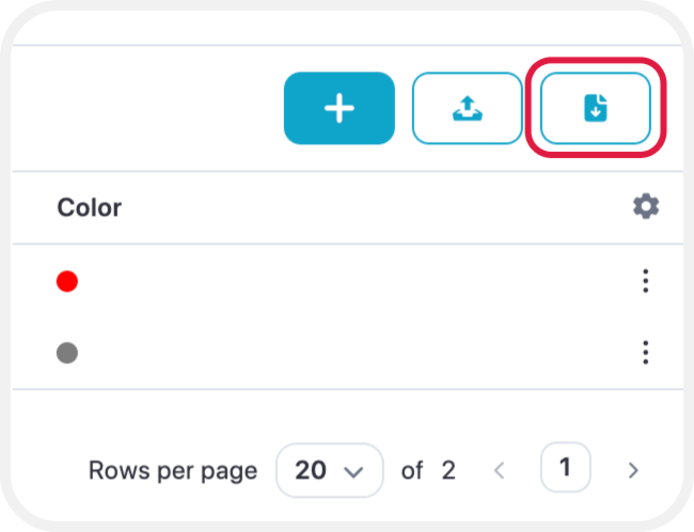
Para importar o exportar geofence haga clic en el botón con un icono del menú:
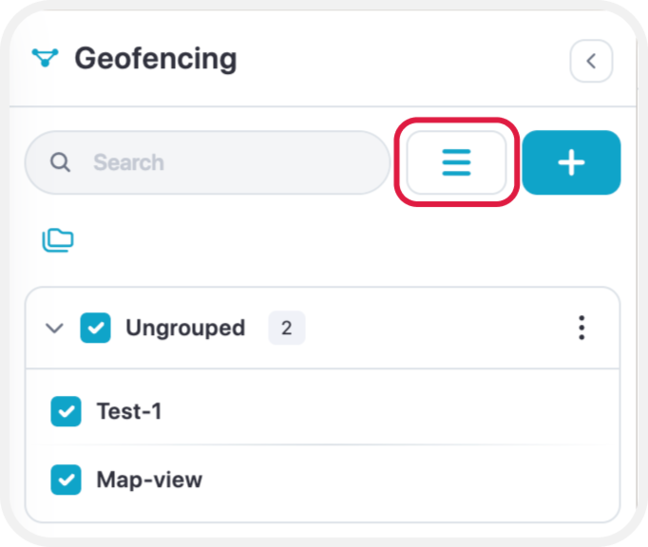
Una vez que el menú expandido se abre el último botón para exportar geofences.
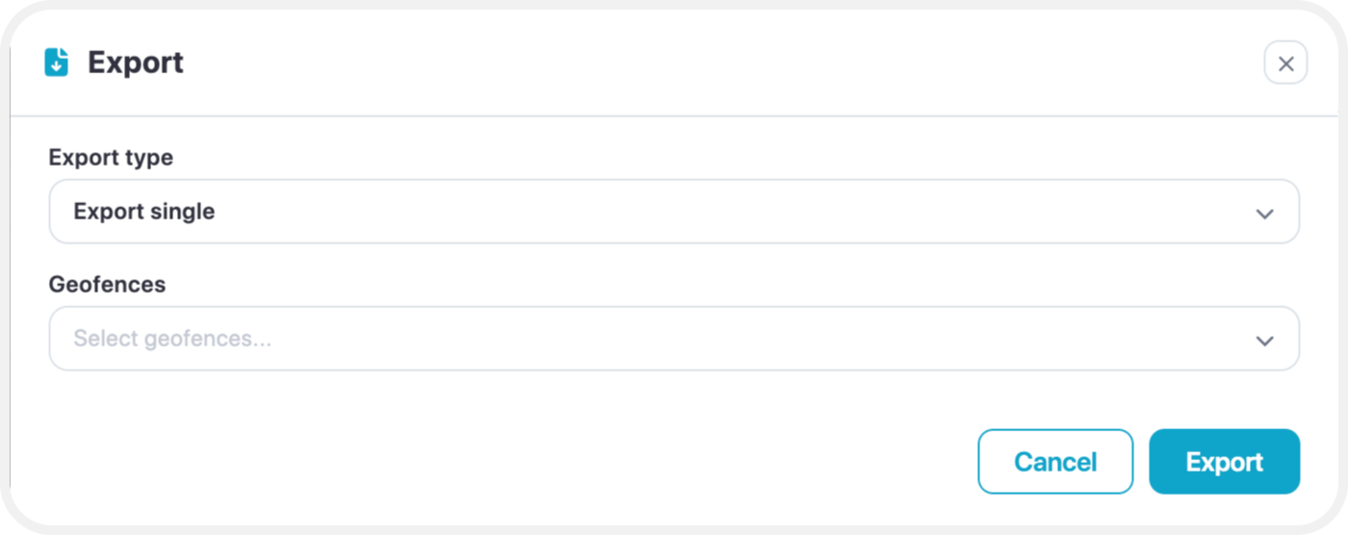
La exportación se guarda en archivo .gexp.
Para la importación se puede utilizar KML(forma de polígono) o archivo gexp se puede utilizar.
.gexp estructura de archivos
Es un archivo de texto simple que tiene la siguiente estructura.
Ejemplo:
{"groups":[],"geofences":[{"id":1130,"group_id":0,"name":"vn","coordinates":"[{\"lat\":48.108348176168,\"lng\":14.284973144531},{\"lat\":48.111099041065,\"lng\":14.403076171875},{\"lat\":48.035855735787,\"lng\":14.400329589844}]","polygon_color":"#a34949"}]}
Format:
"grupos" El nombre de la geofencia grupal pertenece.
"geofences" - lista de geodefensas. En su interior requiere "id", "group id", "nombre" y "coordinados" para ser rellenados. "Coordinados" requiere una lista de "lat" y "lng" de coordenadas para ser llenado.
"polygon color" - color en html código hex.