

 Volver
















6. Gestión de dispositivos
Gestión de dispositivos
Objeto popup
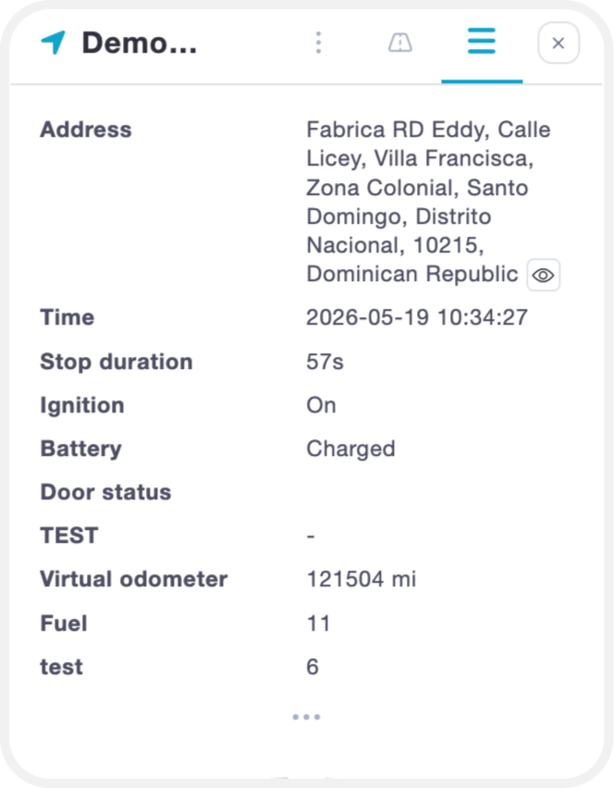
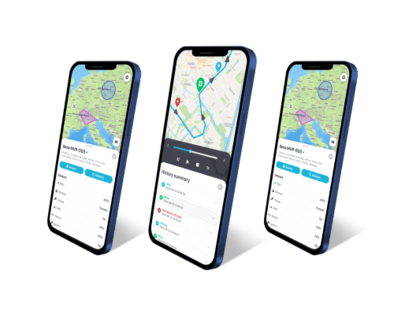
En la ventana de popup minimizada, puede ver la información básica del dispositivo y los datos del sensor clave de un vistazo.
Para acceder a información detallada, haga clic en "Mostrar más". Esto mostrará todos los datos disponibles para el dispositivo seleccionado, incluyendo:
- Lecturas de sensores
- Servicios activos
- Parámetros adicionales
Para ver o gestionar los parámetros específicos que su dispositivo está enviando, consulte la sección Gestión del sensor del manual.
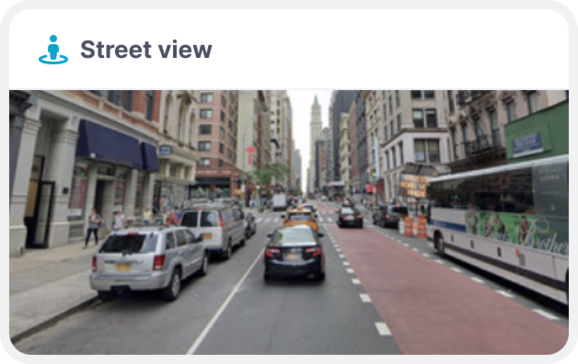
También es posible utilizar "previsualización de la calle" mientras monitoriza su dispositivo. Esta ventana se refresca automáticamente una vez que su dispositivo se mueve, por lo que puede "previsualizar la calle" en tiempo real.
Objetar herramientas rápidas
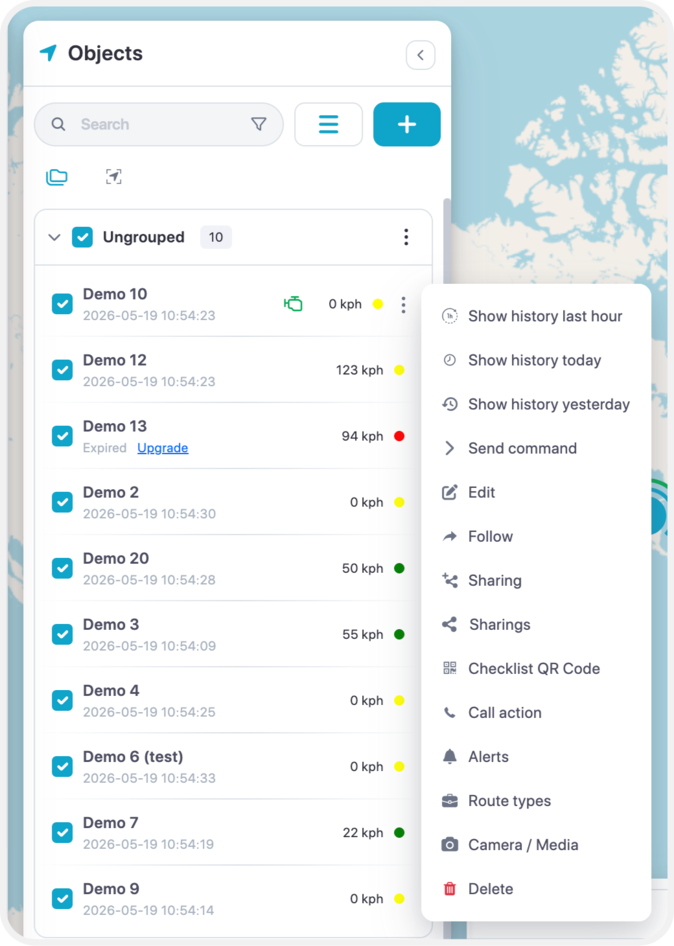
- 1. Ver historia - esto mostrará instantáneamente la historia del objeto para el período más común seleccionado.
- 2. Enviar comando - acceso rápido para enviar comando al dispositivo a través de gprs o sms.
- 3. Editar – Permitir editar el nombre del dispositivo, IMEI, precisión, cambio de icono, añadir servicios y mucho más.
- 4. Seguir - nueva ventana aparecerá donde podrá monitorear cada objeto individualmente, puede abrir múltiples ventanas al mismo tiempo.
- 5. Compartir – Permite compartir la ubicación del dispositivo con el mapa con otros a través del enlace generado.
- 6. Call Action – Añade la capacidad de añadir una descripción a cada evento. Por qué ocurrieron los eventos.
- 7. Alertas- Creación de alertas.
- 8. Tipos de ruta – Permite elegir un cronograma con un tipo de ruta tales como; Privado / Negocios.
- 9. Cámara/Media – Ver imágenes tomadas por la cámara.
- 10. Suprimir – Elimina completamente el dispositivo.
Editar - Principal
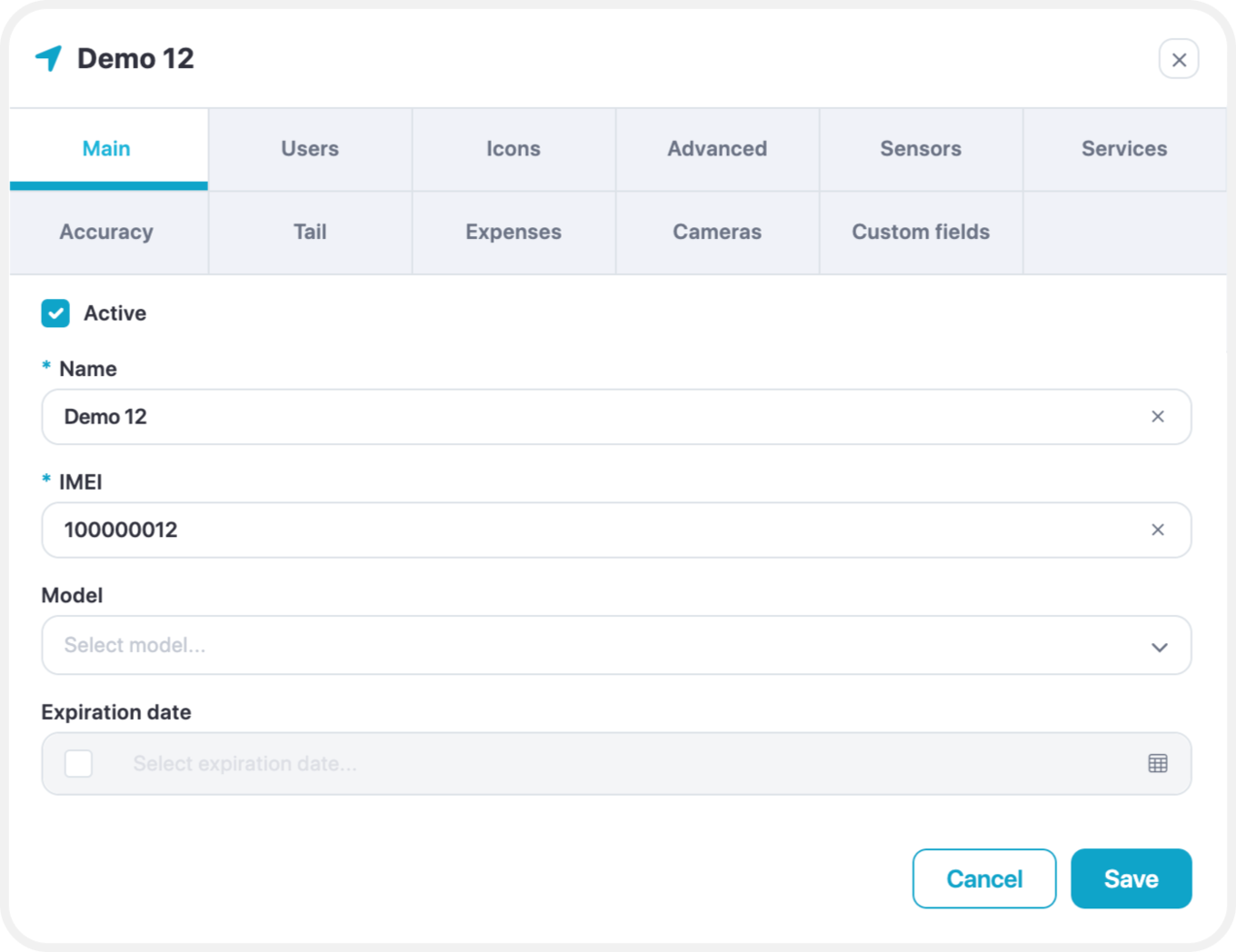
Para añadir un nuevo dispositivo, sólo se requieren dos campos:
- Nombre del dispositivo
- Dispositivo IMEI o identificador
Ambos nombre y IMEI/identifier se puede editar en cualquier momento después de que se haya añadido el dispositivo.
Editar – Usuarios
Permite seleccionar a los usuarios comprobando la caja para dar acceso al dispositivo.
Editar – Iconos
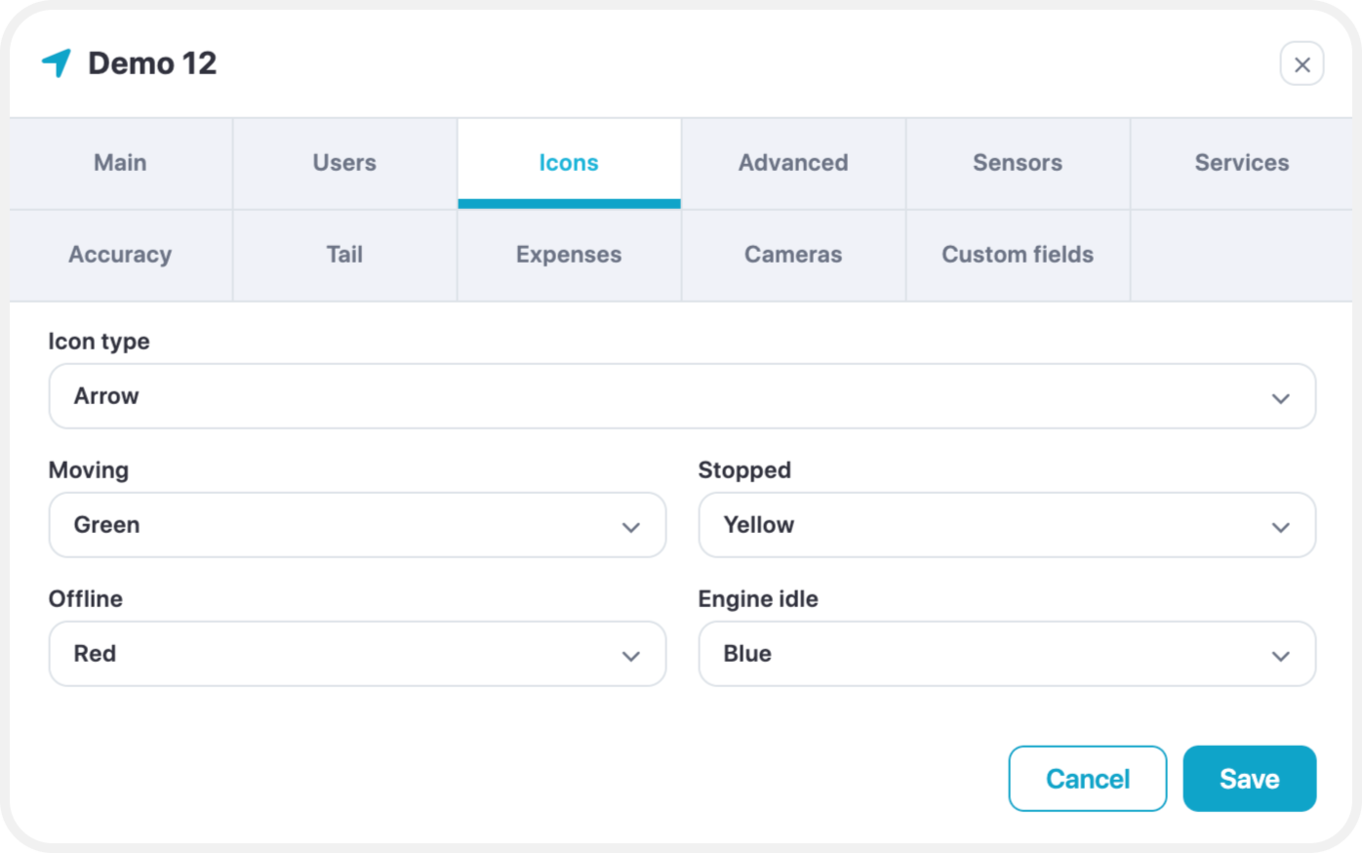
Opciones de tipo icono
Usted puede elegir cómo los dispositivos están representados visualmente en el mapa usando la configuración Icon Type. Hay tres opciones disponibles:
- Arrow (Default & Recommended)
Muestra una flecha indicando la dirección del movimiento y el estado codificado por colores:- Verde – Moving
- Amarillo – Motor Idle
- Red – Detenido o Sin conexión
Esta opción proporciona el estado más detallado y se recomienda para el monitoreo en tiempo real.
- Icono rotativo
Muestra un icono de vehículo de arriba hacia abajo que gira basado en la dirección de viaje del dispositivo. - Simple Icon
Muestra un icono estático básico sin indicadores direccionales o colores de estado.
Arrow Icon Statuss
Al utilizar el tipo de icono de Arrow, el dispositivo puede mostrar uno de los cuatro estados:
- Moving
El dispositivo está en movimiento, con una velocidad mayor que la velocidad mínima de movimiento establecida en
Editar → Precisión → Min. Moving Speed. - Detenido
El dispositivo es estacionario, con una velocidad inferior al umbral mínimo de velocidad de movimiento. - Sin conexión
El dispositivo no ha enviado datos al servidor durante 5 minutos o más, o está desconectado del servidor GPS. - Motor Idle
Indica que el motor está encendido, pero el dispositivo no se mueve.
Para habilitar esta condición:- Añadir un sensor para encendido / apagado o motor encendido / apagado.
- Ir a Editar → Precisión → Horas del motor, y cambiar la fuente de GPS al sensor añadido.
Edición - Avanzado
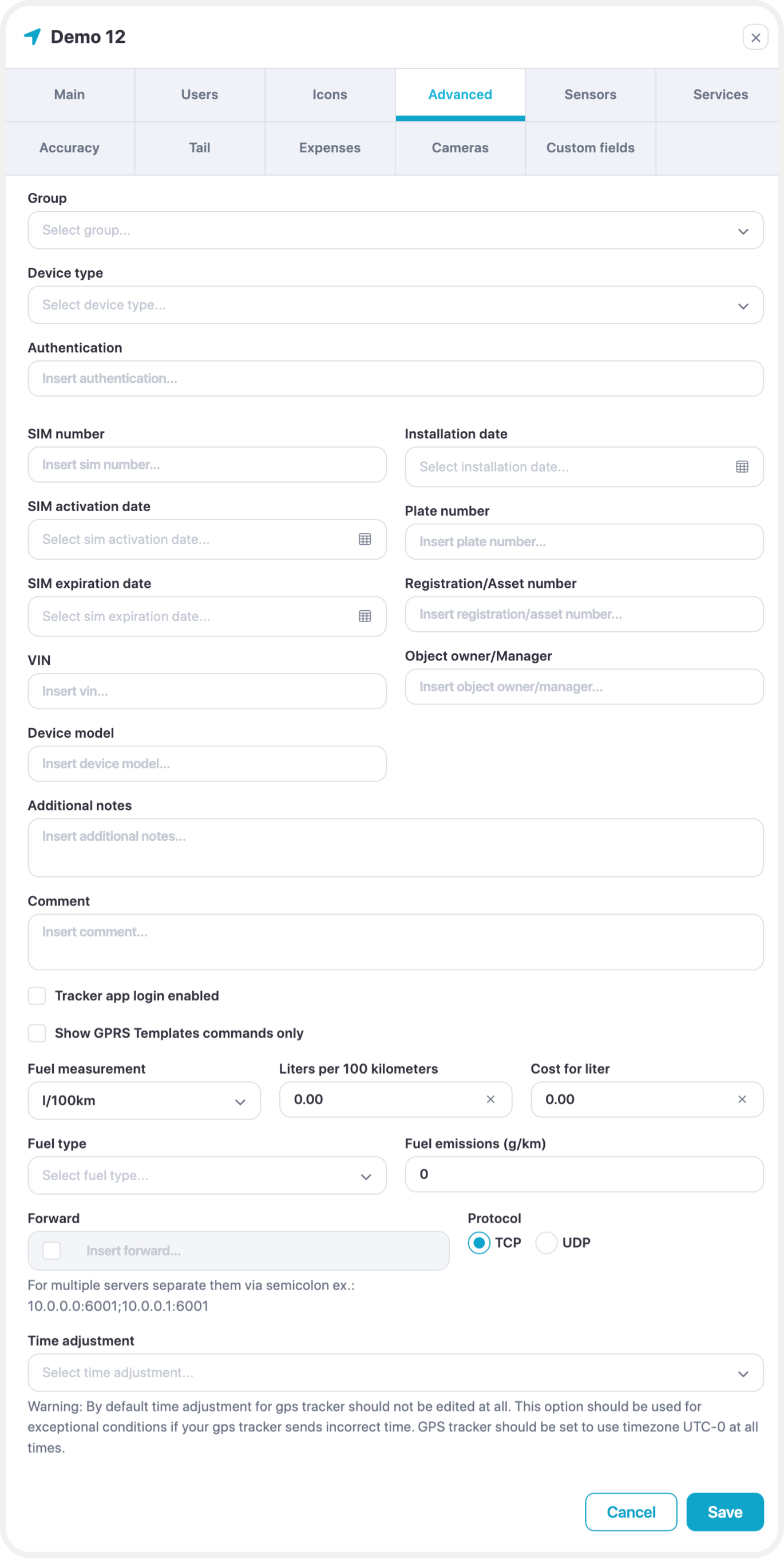
Estos ajustes avanzados permiten un mayor control sobre cómo se comunica su dispositivo GPS y cómo se interpretan los datos dentro de la plataforma.
- Mostrar solamente los comandos de plantilla de GPRS
Cuando esté habilitado, solo los comandos GPRS personalizados estarán disponibles para su dispositivo bajo
Herramientas → Enviar Comando.
Las plantillas GPRS se pueden crear y gestionar en Ajustes → GPRS Plantillas. - Medición de combustible (entrada manual)
Si su dispositivo GPS no tiene un sensor de combustible conectado, puede introducir manualmente los valores de consumo de combustible aquí. Estos valores se utilizarán en la historia e informes para cálculos aproximados de combustible. - Adelante.
Esta opción permite a la plataforma enviar datos de dispositivo crudo a una dirección IP y puerto especificados, utilizando protocolos UDP o TCP. Útil para la integración con sistemas externos o almacenamiento de datos de copia de seguridad. - Ajuste del tiempo
Ajuste manualmente el tiempo para el dispositivo GPS seleccionado.
Esta configuración sólo debe utilizarse si no puede configurar la zona horaria del dispositivo a UTC+0, que es el defecto de la plataforma. - Información sobre el combustible
Define el tipo de combustible, junto con detalles relacionados como:- Emissions
- Costo por unidad
- Unidades de medición
- Consumo de combustible (litros por kilómetro)
Estos ajustes ayudan a proporcionar información más precisa y análisis de costos.
Editar - Sensores
Por favor revise nuestra página de gestión de sensores para documentación detallada.
Editar - Servicios
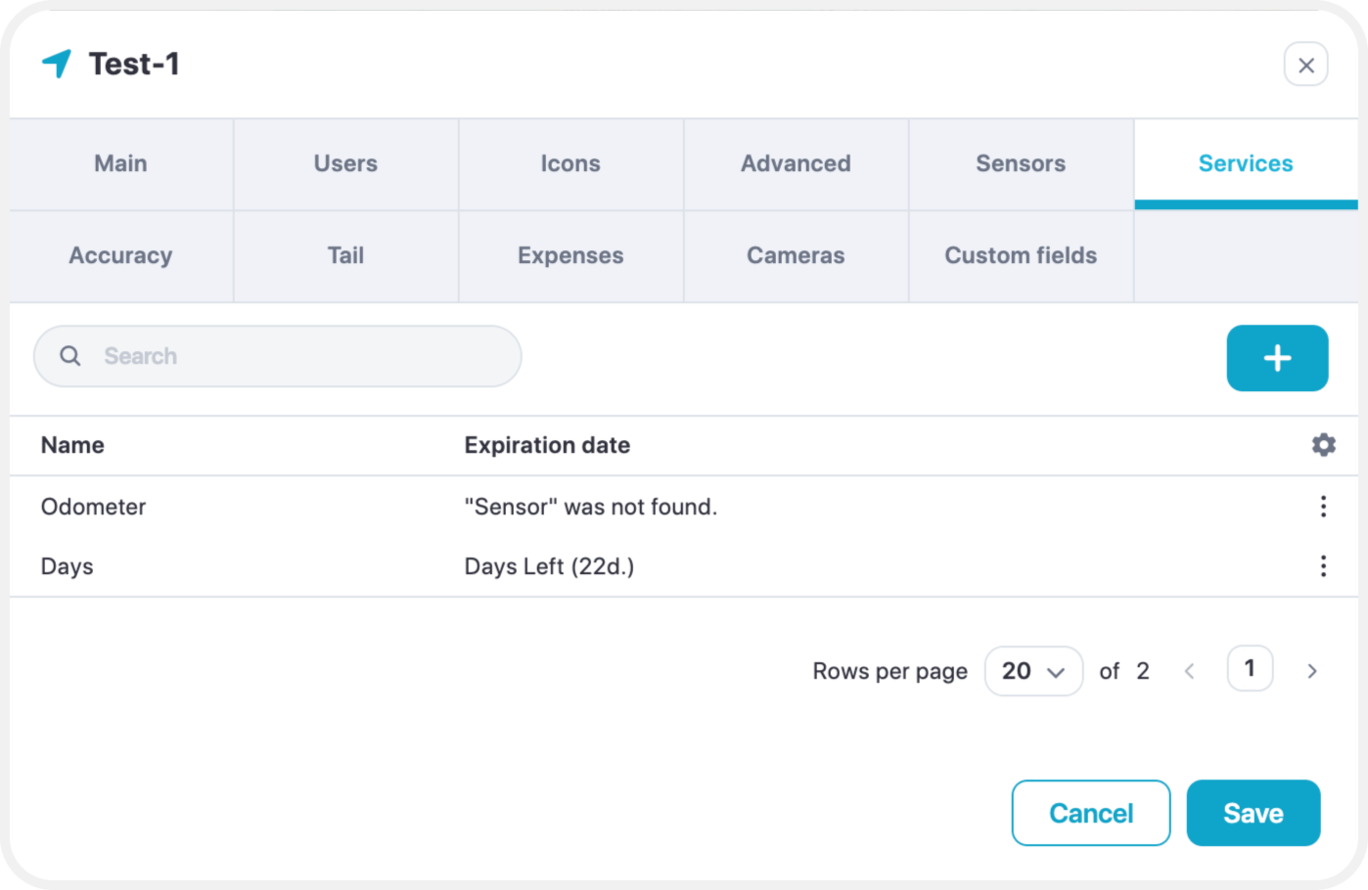
Los servicios se utilizan para supervisar el seguro, el mantenimiento técnico, el cambio de aceite, la depretación de piezas de automóviles, etc.
Editar - Precisión
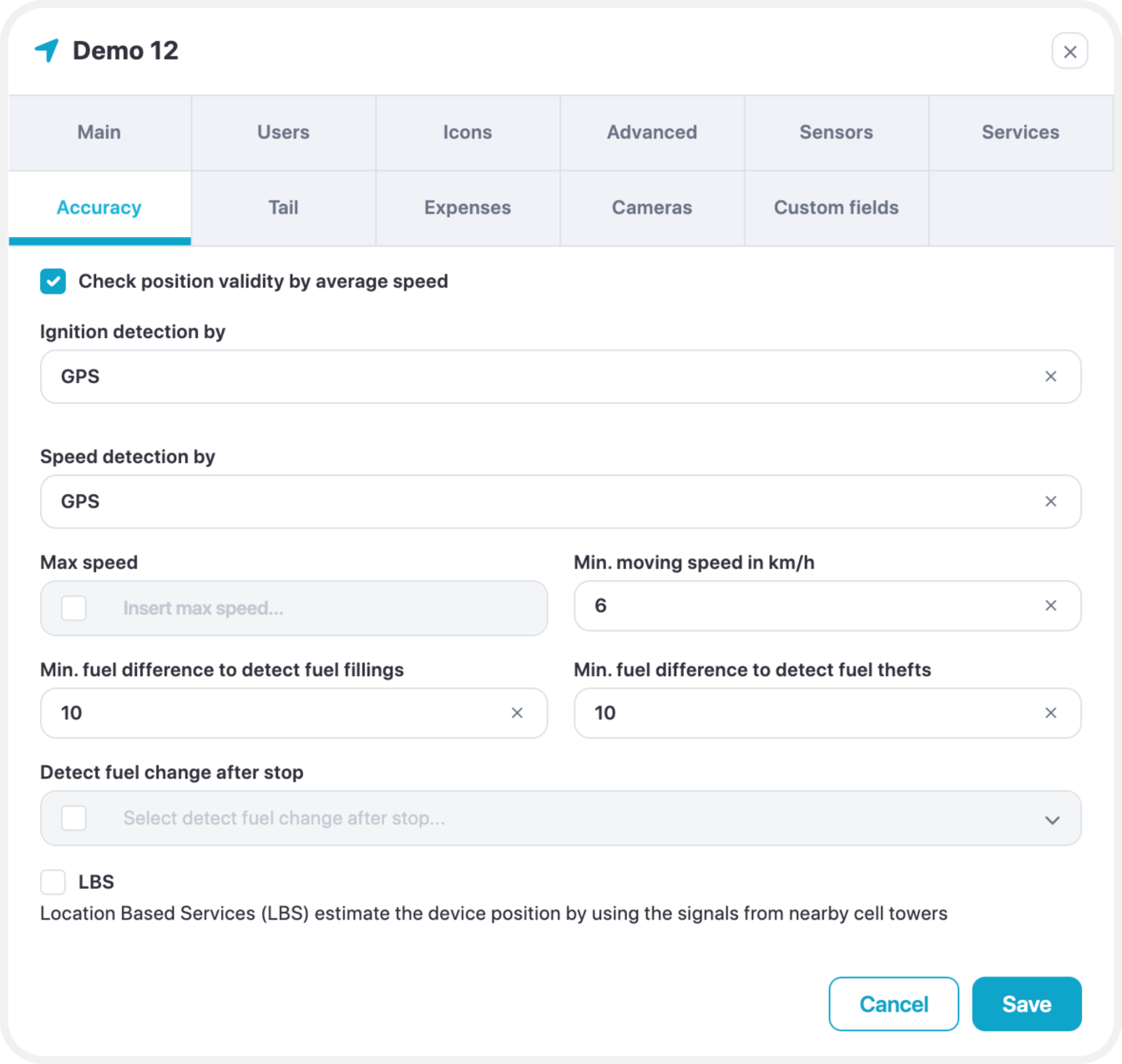
Horas del motor
La fuente predeterminada para las horas del motor es GPS. Sin embargo, si su rastreador GPS está conectado a un sensor de encendido o motor, es muy recomendable seleccionar ese sensor aquí.
Al utilizar un sensor:
- La plataforma ignorará datos de historia innecesarios (por ejemplo, derivando cuando el encendido está apagado).
- Las horas del motor, la distancia y eventos como los desencadenantes de geofence o las alertas de exceso de velocidad sólo se registrarán cuando el encendido esté encendido.
Esto garantiza un seguimiento e información más precisos.
Velocidad mínima de movimiento
El movimiento sólo se registrará si la velocidad del dispositivo está por encima de este umbral.
Las velocidades por debajo de este valor serán consideradas como paradas o estacionarias.
Diferencia mínima de combustible para detectar rellenos de combustible
Un aumento repentino del valor del sensor en 10 unidades o más se registrará como un evento de llenado de combustible.
Diferencia mínima de combustible para detectar robos de combustible
Una disminución repentina del valor del sensor en 10 unidades o más se registrará como un evento de robo de combustible.
Editar - Tail
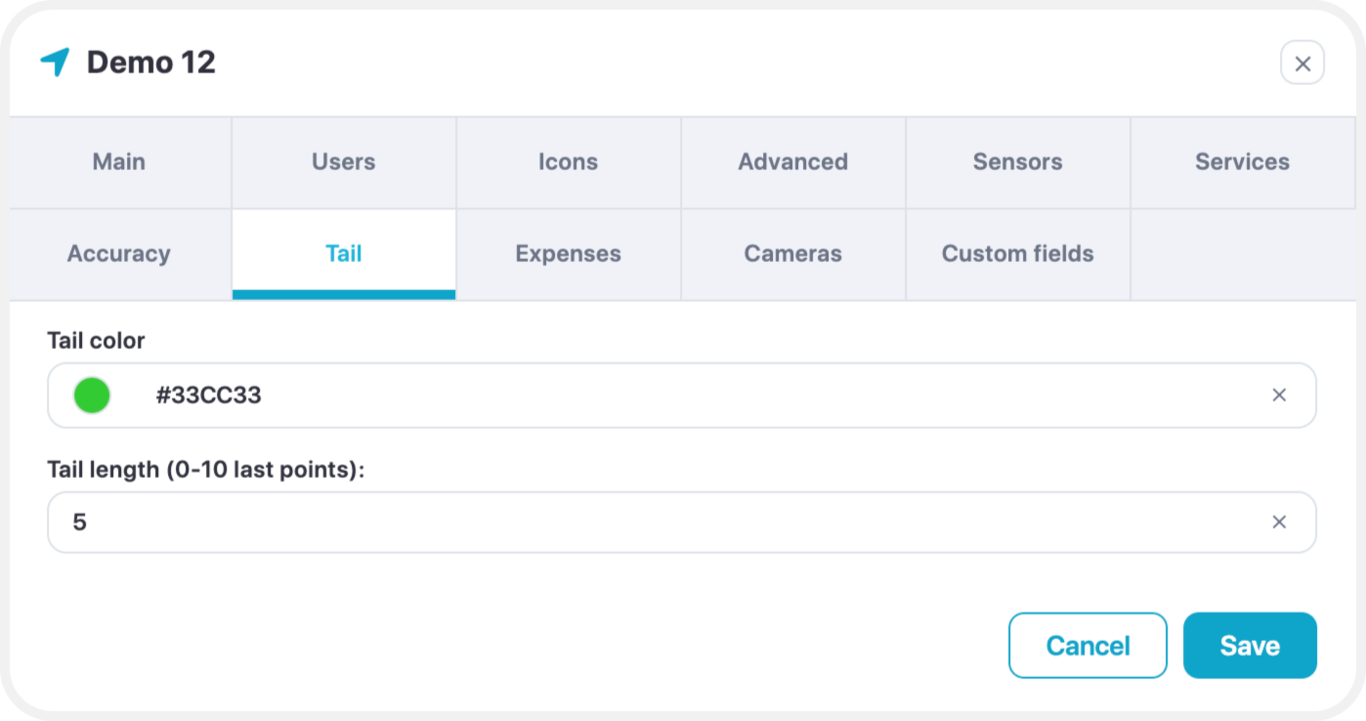
- Color de cola - selecto color de la cola del objeto
- Longitud de la cola - cuánto tiempo es la cola
Editar – Gastos
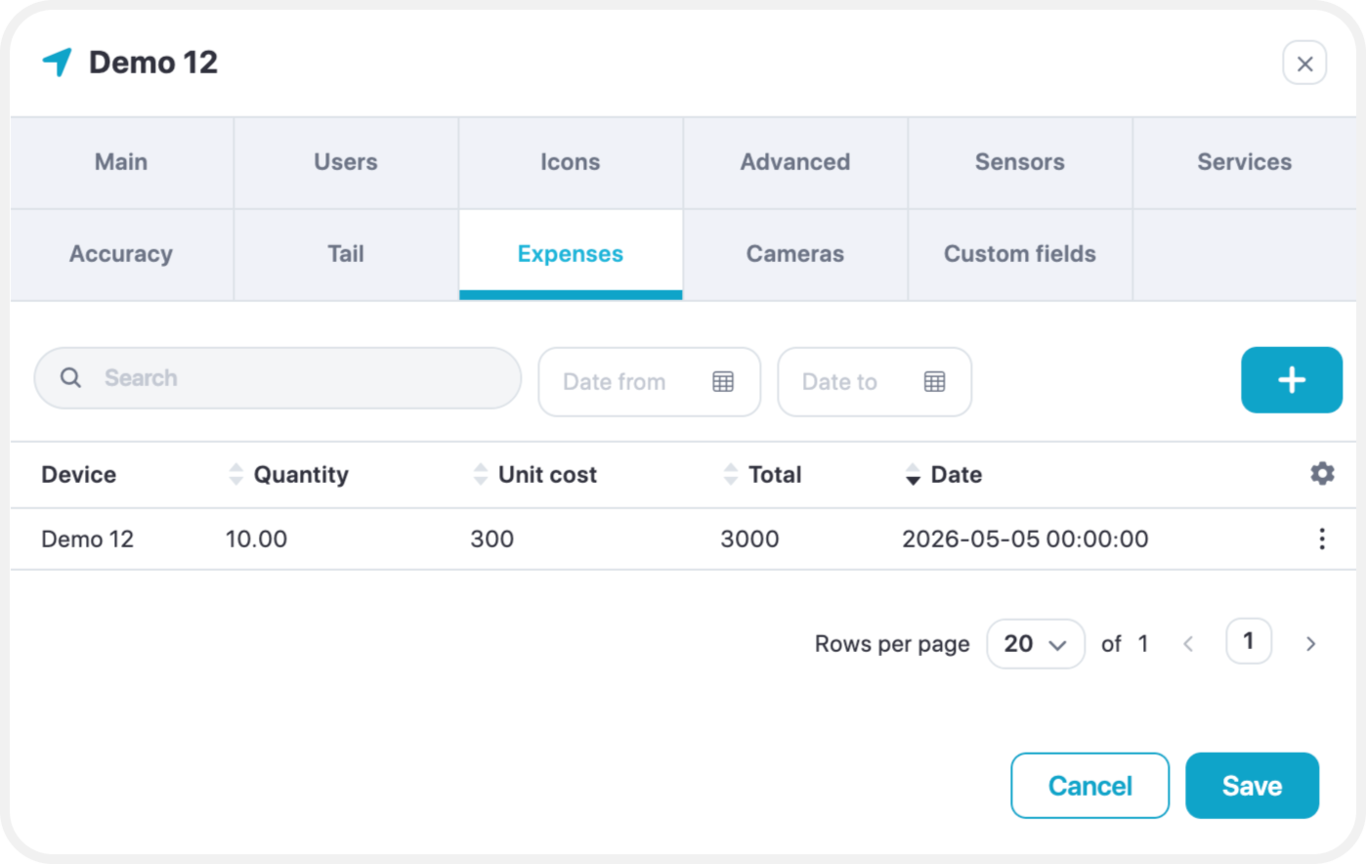
Añade gastos para el dispositivo.
Editar – Cámaras
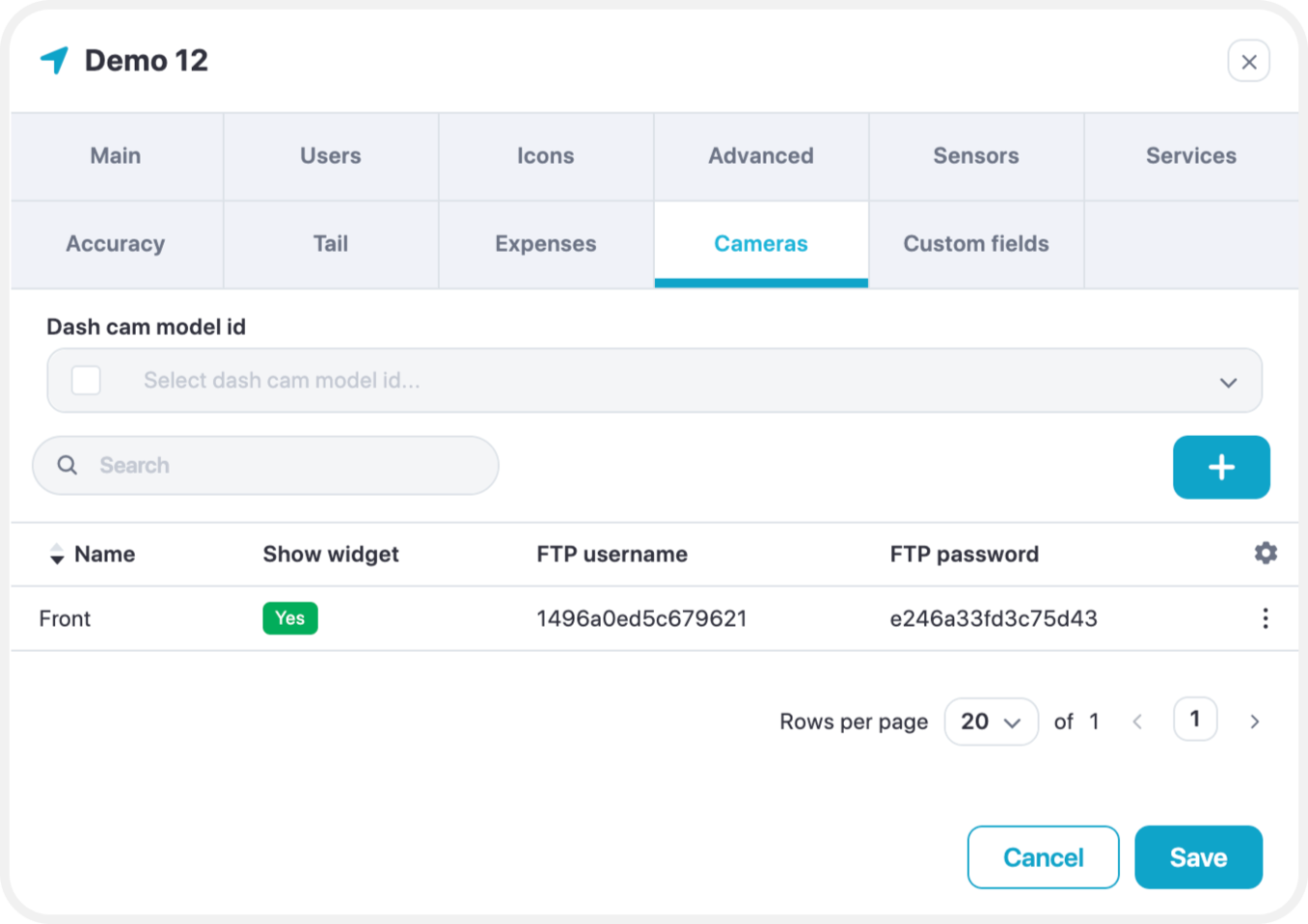
Permite añadir una conexión FTP para acceder al contenido de la cámara (Imágenes/Snippets de vídeo)