

 Volver


















Panel de administración: Configuración
Panel de Admin - Configuración tiene el menú para el correo electrónico de configuración, configuración del servidor, etc.
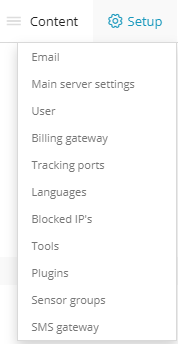
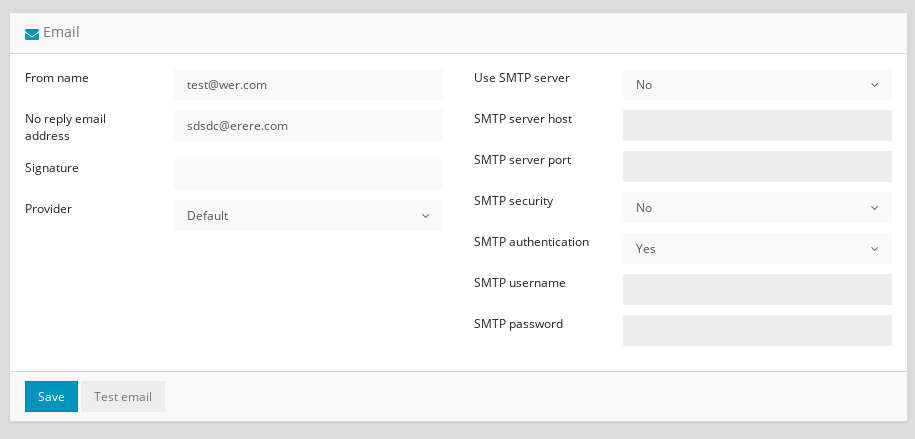
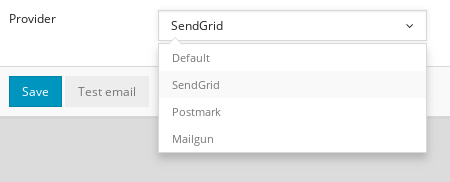
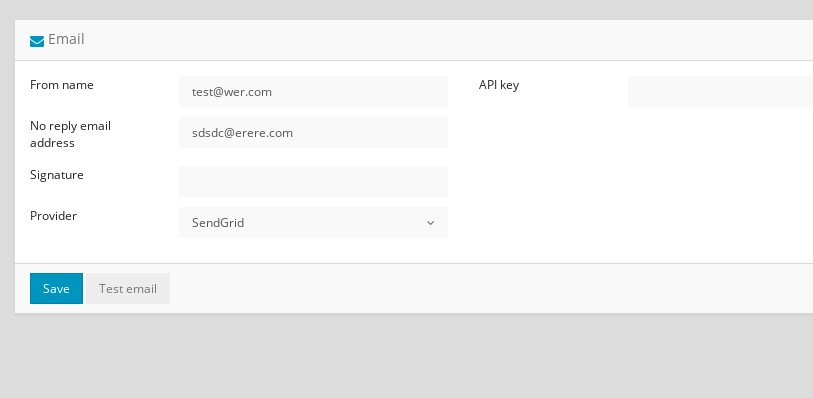
Correo electrónico
Configuración del servidor principal
Ver página separada para "Configuración de servidor principal" aquí > Configuración del servidor principal
Usuario
El panel "User" proporciona la capacidad de aplicar ajustes a todos los nuevos usuarios.
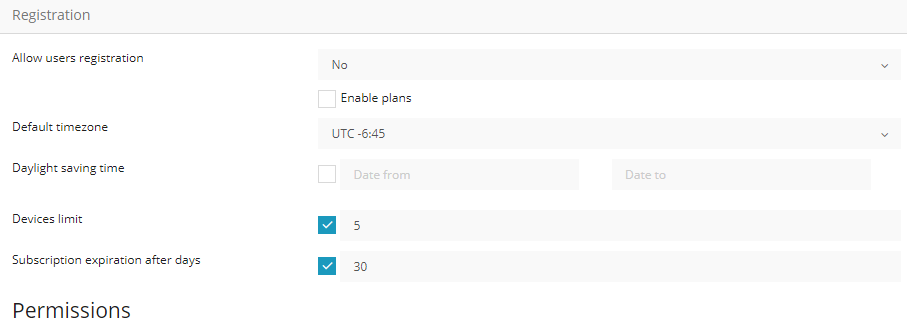
Permitir el registro - Si está habilitado, los nuevos usuarios pueden registrarse desde la pantalla de inicio de sesión de la plataforma.
- Planes habilitados - Esta opción permite planes para los usuarios. Cada plan se puede configurar para permitir características específicas, límite de dispositivo y período para un precio establecido.
Zona horaria predeterminada - Esta configuración aplica una zona horaria a todos los nuevos usuarios registrados o creados.
Hora de verano - Si es aplicable, establece la fecha del tiempo de ahorro de luz.
Limitación de dispositivos - Una cantidad fija de dispositivos que el usuario puede crear o puede ser deshabilitado para permitir un recuento de objetos ilimitados. (Esta configuración sólo se aplica si los planes no están habilitados)
Caducidad de la suscripción después de días - Una duración específica hasta que el usuario expira después del primer registro. También puede ser deshabilitado. (Esta configuración sólo se aplica si los planes no están habilitados)
Permisos - Estos son los permisos para las características que cada nuevo usuario recibirá al registrarse. (Esta configuración sólo se aplica si los planes no están habilitados)
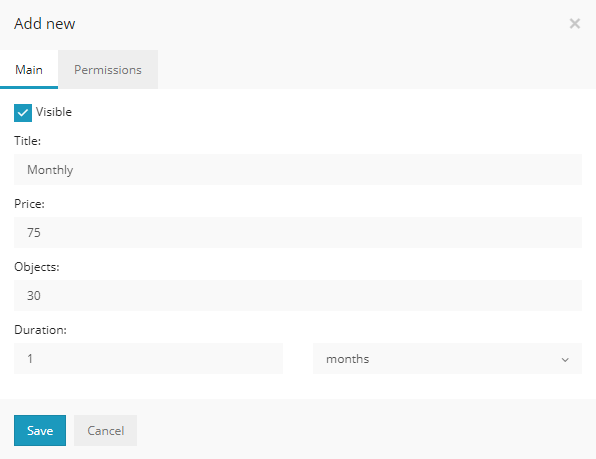
Para añadir planes pagados a los usuarios, la opción "Planes de habilitación" tiene que ser verificada.
En la esquina derecha de la pestaña "Planes", seleccione el "+" para crear un nuevo plan.

En la pestaña "Permisos" se puede seleccionar qué características puede utilizar el usuario para planes específicos. La moneda se utiliza sobre la base de la configuración de la pestaña "Puertas de navegación" que se puede seleccionar.
Puerta de facturación
En esta pestaña puede configurar las puertas de pago si hay planes pagados creados y habilitados.
Cada puerta de pago requerirá un conjunto de claves y otra información completada para que funcione. Consulte la documentación proporcionada por la puerta de entrada o contacte con su apoyo para obtener la información requerida.
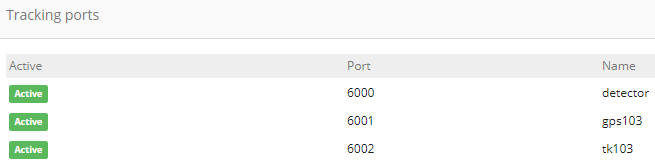
Puertos de rastreo
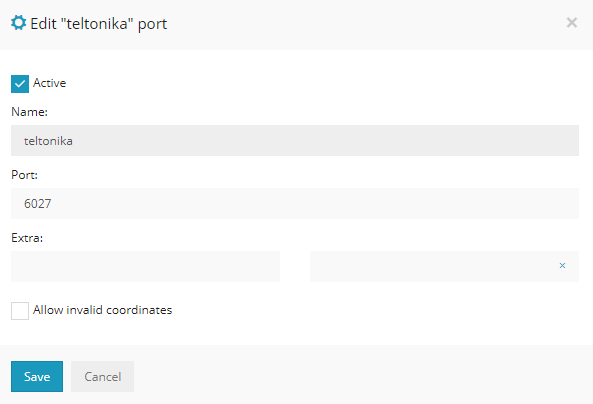
Esta es una lista de todos los puertos para cada protocolo que está integrado.
Idiomas
Esta es una lista de todos los idiomas disponibles en la plataforma.
Si hay traducciones incorrectas para su idioma, puede ajustarlas en la configuración de los idiomas. Están situados a la derecha de la pantalla. Bajo "Actions" seleccione "Translate" para corregir las traducciones.
El nombre y la disponibilidad del idioma también se pueden cambiar utilizando la opción "Editar".
IP bloqueada
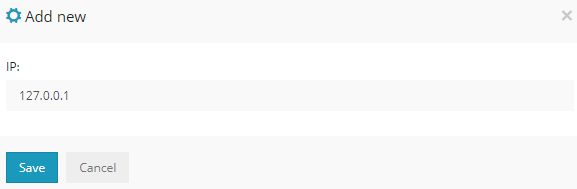
Con esta herramienta puede bloquear una dirección IP para evitar inundaciones del servidor con mensajes no deseados de un dispositivo o servidor.
Para bloquear una dirección IP, seleccione el icono "+" en la derecha de la pantalla.
Herramientas
Desde la pestaña "Herramientas", hay controles para respaldos de bases de datos y limpiar.
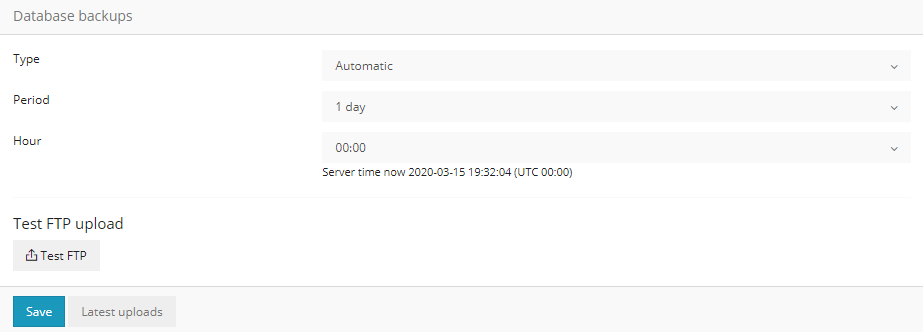
Respaldos de bases de datos
Type:
- Automático - estos son hechos automáticamente por el sistema a nuestros servidores externos si el plan de backups diarios está activo.
- Personalizado - permite subir copias de seguridad de la base de datos a su propio servidor externo.
Período: Con qué frecuencia el sistema debe enviar copias de seguridad a un servidor externo
Hora: Durante qué hora deben programarse las copias de seguridad de la base de datos. El tiempo se toma de los servidores actuales.
Limpieza de la base de datos del historial de dispositivos
Las siguientes opciones le permiten controlar con qué frecuencia se debe limpiar la base de datos. Esto se utiliza para evitar sobreflorar la base de datos, lo que causará problemas a la disponibilidad de softwares.
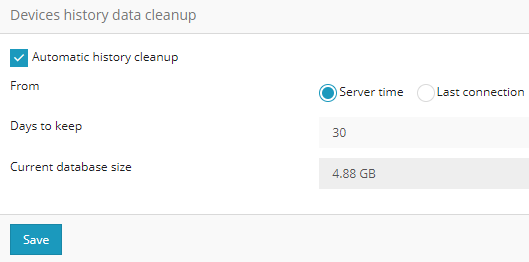
El sistema permite 2 métodos de limpieza:
Tiempo del servidor - esta opción limpia la base de datos cada 30 días por cada dispositivo desde el primer inicio del software.
Última conexión - esta opción limpia la base de datos cada 30 días desde la primera conexión de los dispositivos.
Tamaño actual de la base de datos - cuánto la base de datos está ocupando el espacio del disco duro.
Plugins
Desde esta pestaña puede habilitar ciertas herramientas y características que no están habilitadas por defecto.
Todos los plugins y explicaciones se pueden encontrar aquí..
Grupos de sensores
Con esta herramienta, puedes crear un grupo de sensores desde el cual se pueden aplicar varios sensores a un dispositivo al mismo tiempo. Ayuda a evitar el proceso manual de crear los mismos sensores para cada dispositivo individualmente.
Para crear un grupo de sensores, seleccione el icono "+" en la esquina derecha. Una vez que el menú aparezca, conceda al grupo de sensores un título y ahorro de golpes. El grupo de sensores aparecerá en la lista. Para añadir sensores al grupo, bajo acciones a la derecha, seleccione el icono de engranaje y editar golpes.
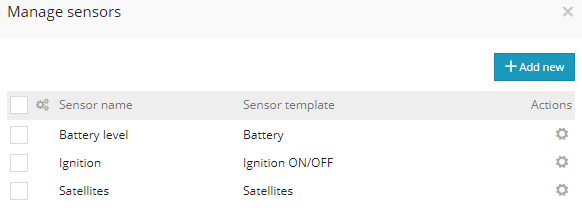
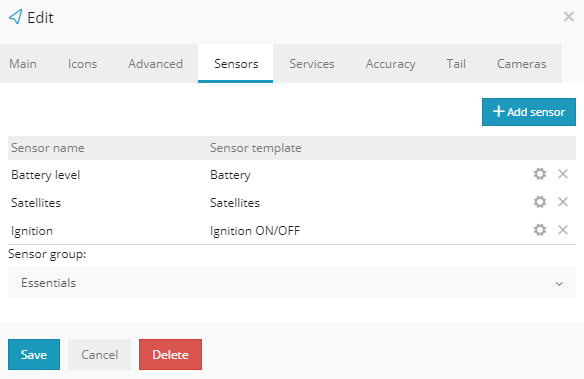
Puedes añadir tantos sensores como sea necesario. Una vez que se crean los sensores, navega a la pestaña de sensores del objeto y en la parte inferior del menú, selecciona el grupo de sensores que has creado en la lista desplegable "grupos de sensores".
SMS Gateway
Esta herramienta se utiliza para enviar mensajes SMS desde la plataforma a un dispositivo de rastreo o teléfono móvil. O para la configuración automática del dispositivo de rastreo GPS o recibir alertas.
El servicio de gateway SMS debe ser adquirido por un proveedor externo, como Plivo, BulkSMS o cualquier otro.
También tenemos una aplicación de SMS Gateway para dispositivos Android, que enviará mensajes SMS a otros usuarios, dispositivos. La aplicación se puede descargar aquí..
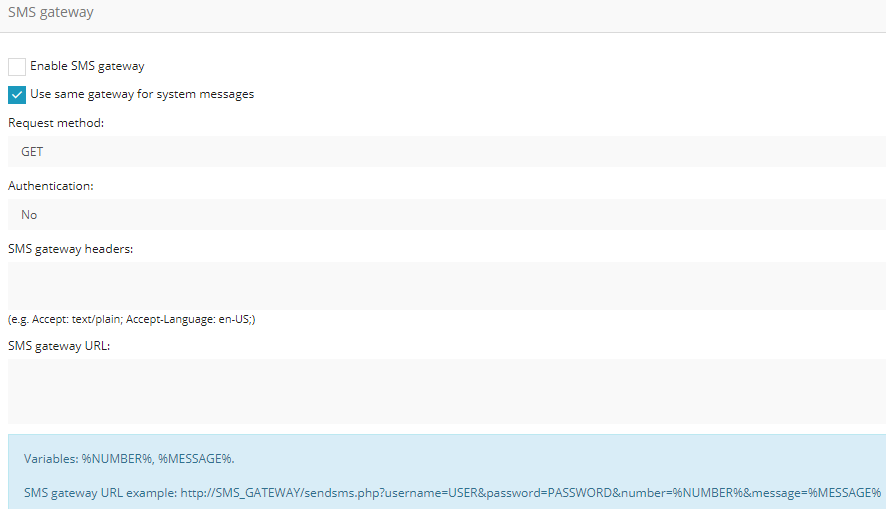
Activar la entrada SMS - Activar o desactivar la pasarela SMS que está configurada en el panel de administración para otros usuarios. En este caso, cada usuario tendrá que configurar su propia entrada SMS.
Utilice la misma puerta de entrada para mensajes del sistema - Permite a los usuarios utilizar la pasarela configurada en el panel de administración para los mensajes del sistema, por ejemplo, la activación del dispositivo GPS.
Método de solicitud - Los métodos disponibles son GET y POST. Consulte la documentación del proveedor de gateway SMS para el método correcto.
Los encabezados por SMS Gateway - Los encabezados requeridos por el proveedor de gateway SMS.
URL de SMS Gateway - Una cadena URL completa que se utilizará para enviar mensajes SMS.