

 Volver
















Gestión de sensores
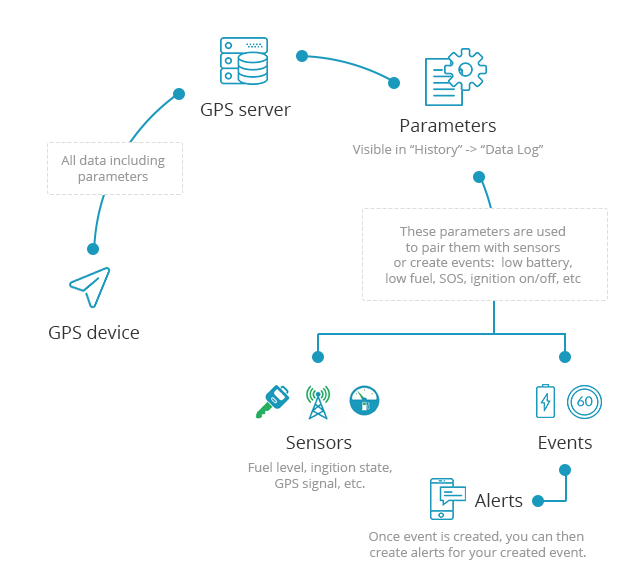
Para añadir nuevo sensor (incendio / apagado, acc on/off, batería, tanque de combustible, odómetro, temperatura, puerta abierta/cerrar, señal GSM, señal GPS, sattelites, tachometer, etc.) para su objeto, vaya a Objeto-ConsejeroEdit objeto-Consensores-Conseje nuevo sensor. Pero antes de hacerlo, eche un vistazo abajo en el esquema, cómo se envían los parámetros desde el dispositivo gps y cómo necesitan para ser pares con sensores.
Para comprobar qué parámetros está enviando su rastreador de gps, por favor vaya a Historia- títuloSelect objeto- títuloShow history- títuloData log
(En la parte superior hay nombres de parámetro y abajo - valores de parámetro)
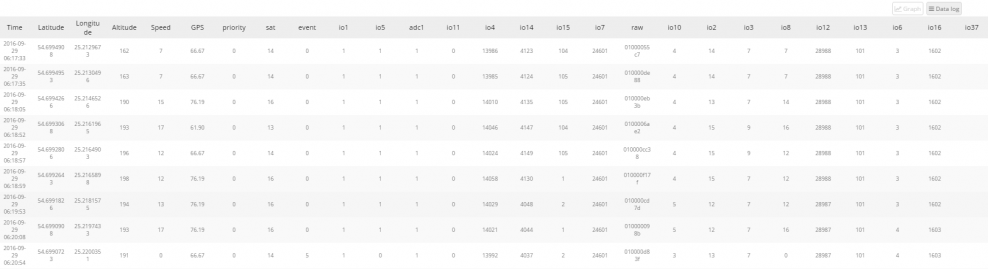
Hay muchos nombres de parámetro como "sat, adc1, io21..." etc. Así que si quieres crear un evento para el parámetro "sat", entonces tienes que introducir sat en el campo de nombre del parámetro. Esto emparejará evento con parámetro.
Note: algunos gps tracker's, como Coban GPS306 OBD, están enviando nombres de parámetro que son fácilmente reconocibles (odómetro, combustible, rpm, etc.), pero otros, como Teltonika los envían como ioXXX. Para saber el significado de los nombres de parámetro como ioXXX, usted necesita comprobar el manual de usuario del fabricante o identificarlos manualmente, por ejemplo, desencadenar algunos sensores y monitorear los parámetros de tiempo
ACC ON/OFF
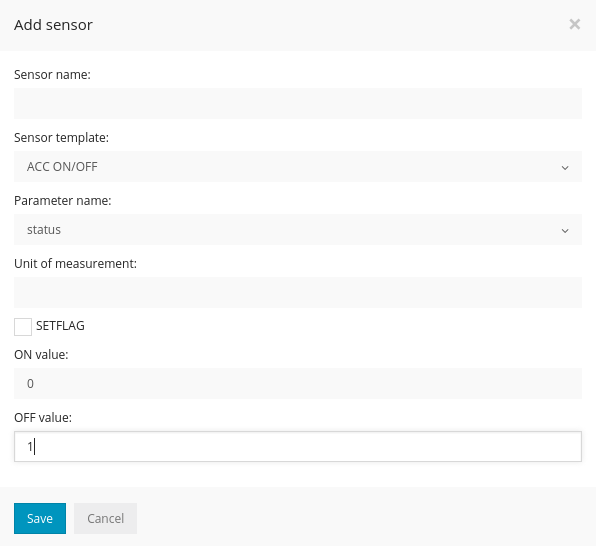
- Nombre del sensor - en este campo puede escribir en cualquier nombre que desee. Este nombre aparecerá como nombre de sensor en panel de detalles de objetos cuando haga clic en el objeto.
- Tipo de sensor - este tipo de sensor, cada tipo de sensor tiene diferentes opciones de entrada y comportamiento de parámetros.
- Nombre del parámetro - los nombres de parámetro se identifican automáticamente una vez que el rastreador de gps está conectado a la plataforma, seleccione el parámetro Coresponding que coincide con su sensor.
- Unidad de medición - este texto se mostrará cerca del valor, por ejemplo, si define el sensor de batería, entonces puede escribir en % como unidad de medición, entonces verá el sensor de batería como "batería: 25%"
- Valor - por favor ingrese el valor del parámetro para identificar que acc se encendió. Por ejemplo: si el nombre del parámetro es la alarma: acc on, escriba en acc on
- Valor OFF - por favor ingrese el valor del parámetro para identificar que acc fue apagado. Por ejemplo: si el nombre del parámetro es la alarma: acc off, escriba en Acc off
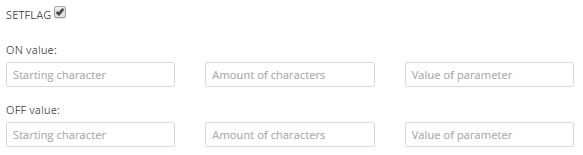
- Setflag - se utiliza para detectar caracteres individuales o pocos del valor del parámetro. Ejemplo: 12345 es el valor del parámetro y "34" es el valor que desea utilizar, por lo que setflag sería: 3(caracteres sorprendentes) 2(Monta de caracteres), 34(valor del parámetro)“.
Batería
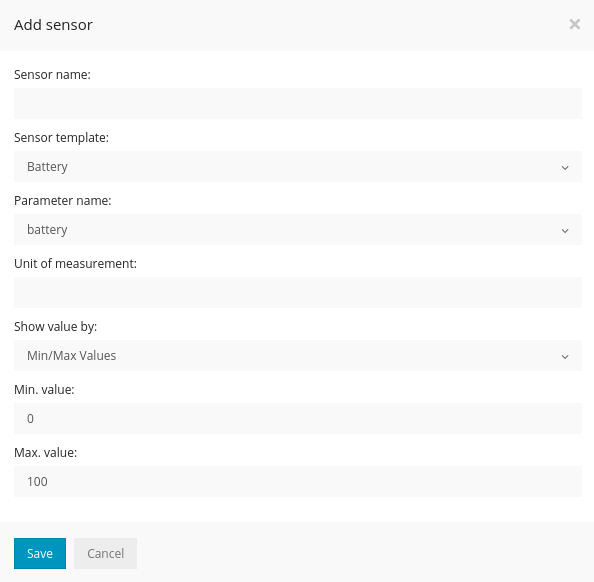
- Nombre del sensor - en este campo puede escribir en cualquier nombre que desee. Este nombre aparecerá como nombre de sensor en panel de detalles de objetos cuando haga clic en el objeto.
- Tipo de sensor - este tipo de sensor, cada tipo de sensor tiene diferentes opciones de entrada y comportamiento de parámetros.
- Nombre del parámetro - los nombres de parámetro se identifican automáticamente una vez que el rastreador de gps está conectado a la plataforma, seleccione el parámetro Coresponding que coincide con su sensor. Ejemplo: batería: 75 (visible en el registro de datos) debe ser seleccionado como batería. En el exaple por encima de "sat" se selecciona lo que significa que puede utilizar cualquier tipo de sensores con cualquier tipo de parámetro.
- Unidad de medición - este texto se mostrará cerca del valor, por ejemplo, si define el sensor de batería, entonces puede escribir en % como unidad de medición, entonces verá el sensor de batería como "batería: 25%"
- Mostrar valor por "valor parámetro" - el valor del parámetro se mostrará.
- Mostrar valor por "Min/Max values" - por ejemplo, si el valor total de la batería es 5, mínimo 0, por favor escriba 5 en el campo de valor máximo y 0 en el campo de valor mínimo, por lo que automáticamente la convertirá a valores porcentuales. Por ejemplo: si el valor es 5 - 100 se mostrará, si el valor es 4 - 75 se mostrará, si el valor es 0 - 0 se verá.
- Mostrar valor por "Formula" - el valor del parámetro se puede enviar de gps tracker codificado y tiene que utilizar fórmula para calcular el valor de la batería. Por ejemplo: si el valor es 2850, entonces puede escribir en fórmula como "([valor] x 3.3)/4096", por ejemplo: ([28501] x 3.3)/4096 = 22.96 %
- Valor OFF - por favor ingrese el valor del parámetro para identificar que acc fue apagado. Por ejemplo: si el parámetro es alarma: acc off, escriba en Acc off
Puertas Abiertas/Cerrar
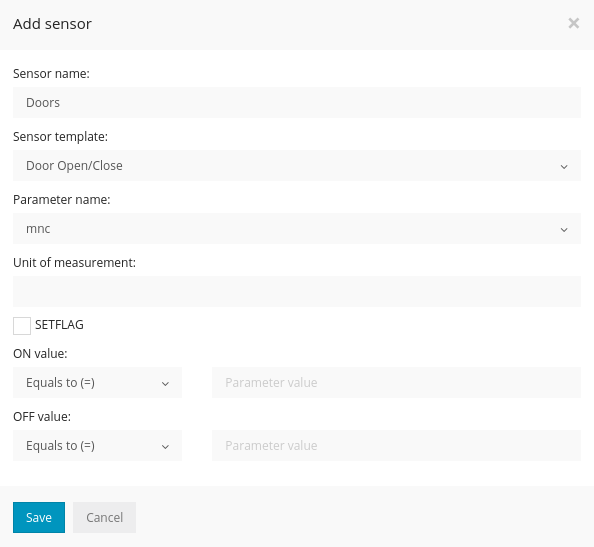
- Nombre del sensor - en este campo puede escribir en cualquier nombre que desee. Este nombre aparecerá como nombre de sensor en panel de detalles de objetos cuando haga clic en el objeto.
- Tipo de sensor - este tipo de sensor, cada tipo de sensor tiene diferentes opciones de entrada y comportamiento de parámetros.
- Nombre del parámetro - los nombres de parámetro se identifican automáticamente una vez que el rastreador de gps está conectado a la plataforma, seleccione el parámetro Coresponding que coincide con su sensor.
- Unidad de medición - este texto se mostrará cerca del valor, por ejemplo, si define el sensor de batería, entonces puede escribir en % como unidad de medición, entonces verá el sensor de batería como "batería: 25%"
- Valor - por favor ingrese el valor del parámetro para identificar que acc se encendió. Por ejemplo: si el nombre del parámetro es la alarma: acc on, escriba en acc on
- Valor OFF - por favor ingrese el valor del parámetro para identificar que acc fue apagado. Por ejemplo: si el nombre del parámetro es la alarma: acc off, escriba en Acc off
Motor On/Off
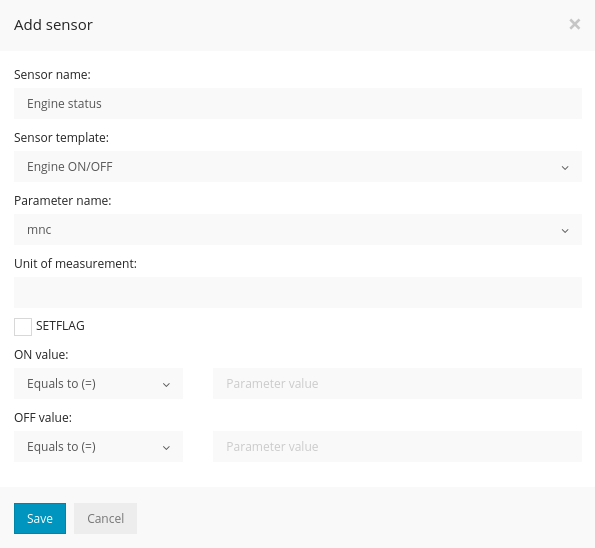
- Nombre del sensor - en este campo puede escribir en cualquier nombre que desee. Este nombre aparecerá como nombre de sensor en panel de detalles de objetos cuando haga clic en el objeto.
- Tipo de sensor - este tipo de sensor, cada tipo de sensor tiene diferentes opciones de entrada y comportamiento de parámetros.
- Nombre del parámetro - los nombres de parámetro se identifican automáticamente una vez que el rastreador de gps está conectado a la plataforma, seleccione el parámetro Coresponding que coincide con su sensor.
- Unidad de medición - este texto se mostrará cerca del valor, por ejemplo, si define el sensor de batería, entonces puede escribir en % como unidad de medición, entonces verá el sensor de batería como "batería: 25%"
- Valor - por favor ingrese el valor del parámetro para identificar que acc se encendió. Por ejemplo: si el nombre del parámetro es la alarma: acc on, escriba en acc on
- Valor OFF - por favor ingrese el valor del parámetro para identificar que acc fue apagado. Por ejemplo: si el nombre del parámetro es la alarma: acc off, escriba en Acc off
Horas de motor
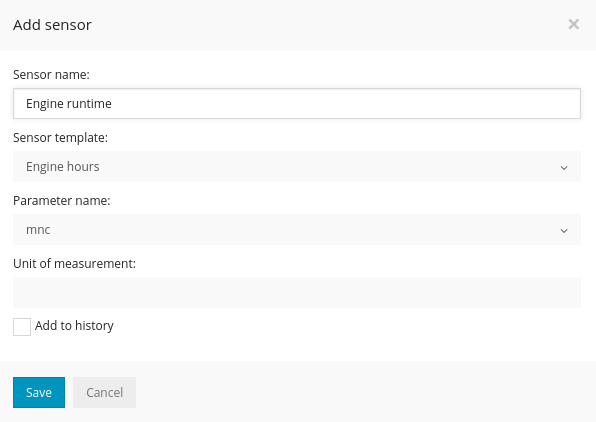
- Nombre del sensor - en este campo puede escribir en cualquier nombre que desee. Este nombre aparecerá como nombre de sensor en panel de detalles de objetos cuando haga clic en el objeto.
- Tipo de sensor - este tipo de sensor, cada tipo de sensor tiene diferentes opciones de entrada y comportamiento de parámetros.
- Nombre del parámetro - los nombres de parámetro se identifican automáticamente una vez que el rastreador de gps está conectado a la plataforma, seleccione el parámetro Coresponding que coincide con su sensor.
- Unidad de medición - este texto se mostrará cerca del valor, por ejemplo, si define el sensor de batería, entonces puede escribir en % como unidad de medición, entonces verá el sensor de batería como "batería: 25%"
Tanque de combustible
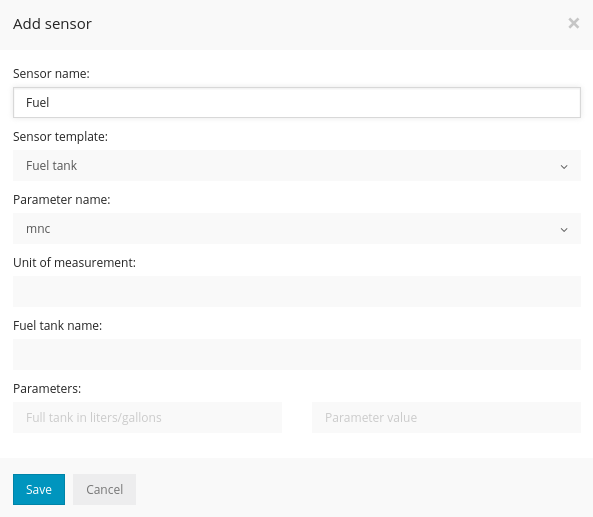
- Nombre del sensor - en este campo puede escribir en cualquier nombre que desee. Este nombre aparecerá como nombre de sensor en panel de detalles de objetos cuando haga clic en el objeto.
- Tipo de sensor - este tipo de sensor, cada tipo de sensor tiene diferentes opciones de entrada y comportamiento de parámetros.
- Nombre del parámetro - los nombres de parámetro se identifican automáticamente una vez que el rastreador de gps está conectado a la plataforma, seleccione el parámetro Coresponding que coincide con su sensor.
- Unidad de medición - este texto se mostrará cerca del valor, por ejemplo, si define el sensor de batería, entonces puede escribir en % como unidad de medición, entonces verá el sensor de batería como "batería: 25%"
- Nombre del tanque de combustible - cualquier nombre como Petrol, Diesel, etc.
- Parámetros - por ejemplo, si el tacker está enviando combustible en valor porcentual como 100 y el tanque lleno de su coche es de 40 litros, escriba 40 en el lado izquierdo (tanque completo) y 100 en el lado derecho (valor del parámetro), por lo que cuando el rastreador envía el valor del parámetro 50, verá que el tanque de combustible de su coche es de 20 litros o galones.
Tanque de combustible con calibración
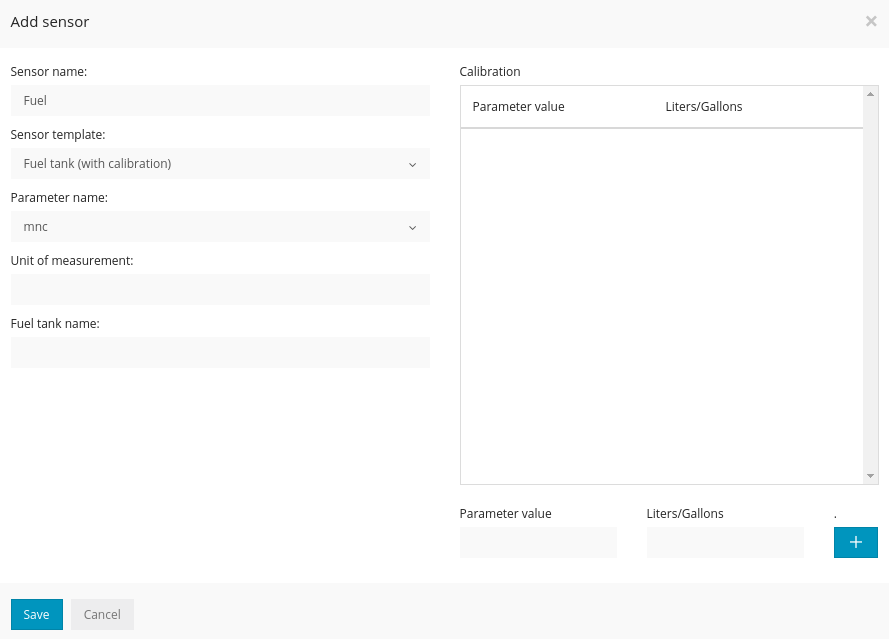
- Nombre del sensor - en este campo puede escribir en cualquier nombre que desee. Este nombre aparecerá como nombre de sensor en panel de detalles de objetos cuando haga clic en el objeto.
- Tipo de sensor - este tipo de sensor, cada tipo de sensor tiene diferentes opciones de entrada y comportamiento de parámetros.
- Nombre del parámetro - los nombres de parámetro se identifican automáticamente una vez que el rastreador de gps está conectado a la plataforma, seleccione el parámetro Coresponding que coincide con su sensor.
- Unidad de medición - este texto se mostrará cerca del valor, por ejemplo, si define el sensor de batería, entonces puede escribir en % como unidad de medición, entonces verá el sensor de batería como "batería: 25%"
- Nombre del tanque de combustible - cualquier nombre como Petrol, Diesel, etc.
- Calibración - los rastreadores de gps pueden enviar el nivel de combustible en voltajes o cualquier otro valor, por lo que es necesario calibrar. Por encima es el ejemplo del valor del parámetro y el valor de los litros/gallones. Es mejor comenzar la calibración con el tanque completo y comprobar el valor del parámetro y luego continuar con el tanque de combustible vacío y comprobar el valor del parámetro de nuevo.
GSM
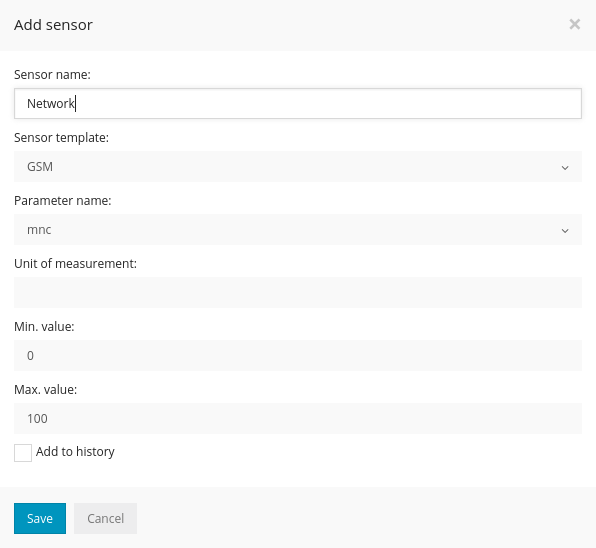
- Nombre del sensor - en este campo puede escribir en cualquier nombre que desee. Este nombre aparecerá como nombre de sensor en panel de detalles de objetos cuando haga clic en el objeto.
- Tipo de sensor - este tipo de sensor, cada tipo de sensor tiene diferentes opciones de entrada y comportamiento de parámetros.
- Nombre del parámetro - los nombres de parámetro se identifican automáticamente una vez que el rastreador de gps está conectado a la plataforma, seleccione el parámetro Coresponding que coincide con su sensor.
- Unidad de medición - este texto se mostrará cerca del valor, por ejemplo, si define el sensor de batería, entonces puede escribir en % como unidad de medición, entonces verá el sensor de batería como "batería: 25%"
- Mostrar valor por "Min/Max values" - por ejemplo, si el valor total de la batería es 5, mínimo 0, por favor escriba 5 en el campo de valor máximo y 0 en el campo de valor mínimo, por lo que automáticamente la convertirá a valores porcentuales. Por ejemplo: si el valor es 5 - 100 se mostrará, si el valor es 4 - 75 se mostrará, si el valor es 0 - 0 se verá.
Aceleración y frenado duro
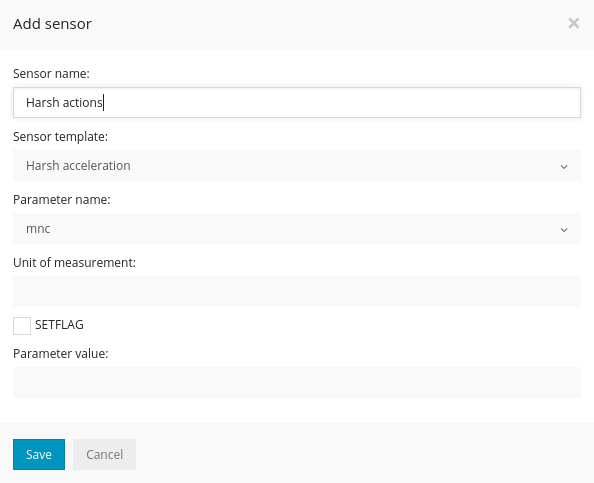
- Nombre del sensor - en este campo puede escribir en cualquier nombre que desee. Este nombre aparecerá como nombre de sensor en panel de detalles de objetos cuando haga clic en el objeto.
- Tipo de sensor - este tipo de sensor, cada tipo de sensor tiene diferentes opciones de entrada y comportamiento de parámetros.
- Nombre del parámetro - los nombres de parámetro se identifican automáticamente una vez que el rastreador de gps está conectado a la plataforma, seleccione el parámetro Coresponding que coincide con su sensor.
- Valor del parámetro - valor para detectar la aceleración o frenado duros. Una vez configurados los valores, puede generar un informe de comportamiento del conductor: Herramientas- confiarInformes-
Ignition ON/OFF
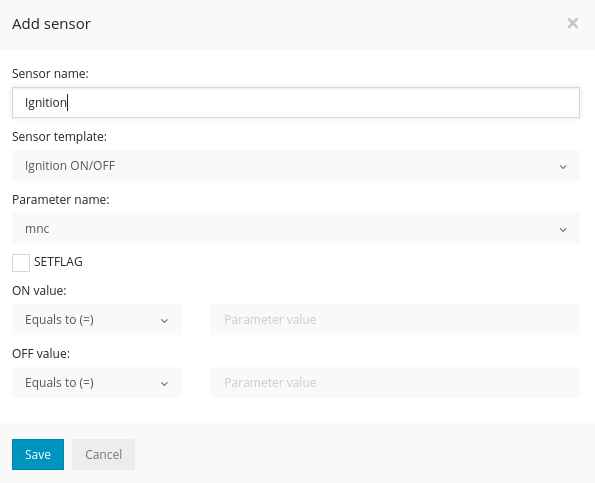
- Nombre del sensor - en este campo puede escribir en cualquier nombre que desee. Este nombre aparecerá como nombre de sensor en panel de detalles de objetos cuando haga clic en el objeto.
- Tipo de sensor - este tipo de sensor, cada tipo de sensor tiene diferentes opciones de entrada y comportamiento de parámetros.
- Nombre del parámetro - los nombres de parámetro se identifican automáticamente una vez que el rastreador de gps está conectado a la plataforma, seleccione el parámetro Coresponding que coincide con su sensor.
- Unidad de medición - este texto se mostrará cerca del valor, por ejemplo, si define el sensor de batería, entonces puede escribir en % como unidad de medición, entonces verá el sensor de batería como "batería: 25%"
- Valor - por favor ingrese el valor del parámetro para identificar que acc se encendió. Por ejemplo: si el nombre del parámetro es la alarma: acc on, escriba en acc on
- Valor OFF - por favor ingrese el valor del parámetro para identificar que acc fue apagado. Por ejemplo: si el nombre del parámetro es la alarma: acc off, escriba en Acc off
Odómetro (conectado y virtual)
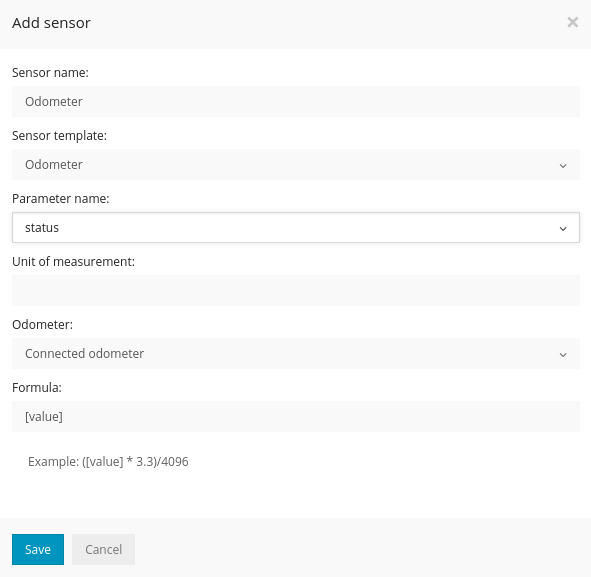
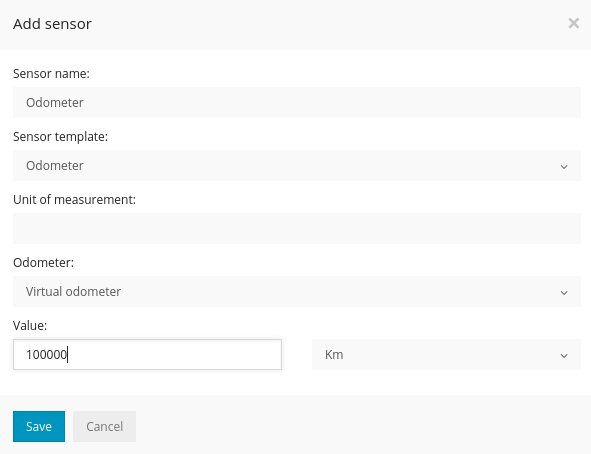
- Nombre del sensor - en este campo puede escribir en cualquier nombre que desee. Este nombre aparecerá como nombre de sensor en panel de detalles de objetos cuando haga clic en el objeto.
- Tipo de sensor - este tipo de sensor, cada tipo de sensor tiene diferentes opciones de entrada y comportamiento de parámetros.
- Nombre del parámetro - los nombres de parámetro se identifican automáticamente una vez que el rastreador de gps está conectado a la plataforma, seleccione el parámetro Coresponding que coincide con su sensor.
- Unidad de medición - este texto se mostrará cerca del valor, por ejemplo puede definir km o mi
- Odómetro - si seleccionó el odómetro conectado, por favor emparejarlo con el parámetro que es responsable del valor del odómetro conectado, por favor seleccione el parámetro Virtual.
- Forumula - el valor se puede enviar en metro, kilómetros, millas, pies, etc., así que usando la fórmula puede aplicar cálculos correctos.
Satélites
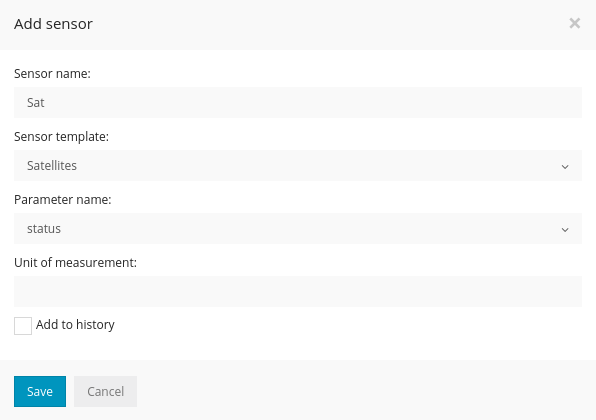
- Nombre del sensor - en este campo puede escribir en cualquier nombre que desee. Este nombre aparecerá como nombre de sensor en panel de detalles de objetos cuando haga clic en el objeto.
- Tipo de sensor - este tipo de sensor, cada tipo de sensor tiene diferentes opciones de entrada y comportamiento de parámetros.
- Nombre del parámetro - los nombres de parámetro se identifican automáticamente una vez que el rastreador de gps está conectado a la plataforma, seleccione el parámetro Coresponding que coincide con su sensor.
- Unidad de medición - este texto se mostrará cerca del valor, por ejemplo, si define el sensor de batería, entonces puede escribir en % como unidad de medición, entonces verá el sensor de batería como "batería: 25%"
Tacómetro/RPM o temperatura
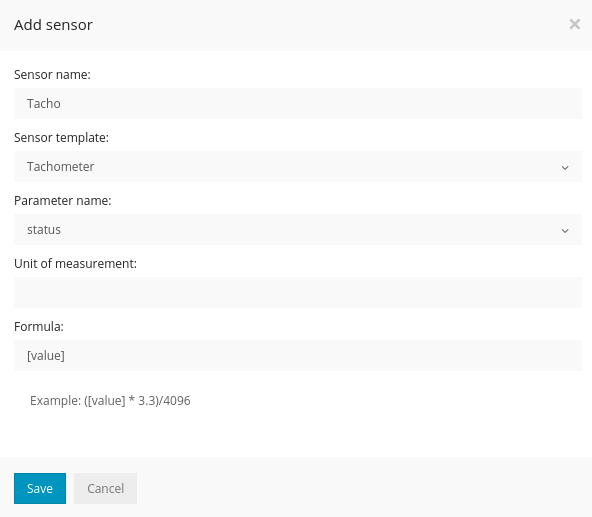
- Nombre del sensor - en este campo puede escribir en cualquier nombre que desee. Este nombre aparecerá como nombre de sensor en panel de detalles de objetos cuando haga clic en el objeto.
- Tipo de sensor - este tipo de sensor, cada tipo de sensor tiene diferentes opciones de entrada y comportamiento de parámetros.
- Nombre del parámetro - los nombres de parámetro se identifican automáticamente una vez que el rastreador de gps está conectado a la plataforma, seleccione el parámetro Coresponding que coincide con su sensor.
- Unidad de medición - este texto se mostrará cerca del valor, por ejemplo, si define el sensor de batería, entonces puede escribir en % como unidad de medición, entonces verá el sensor de batería como "batería: 25%"
- Forumula - usando fórmula puede aplicar cálculos correctos.