

 Volver
















Configuración
En la ventana de configuración puede configurar múltiples configuraciones para todos los rastreadores de gps, crear grupos, controladores, eventos personalizados, sms gateway, plantillas de sms, plantillas de gprs.
Main
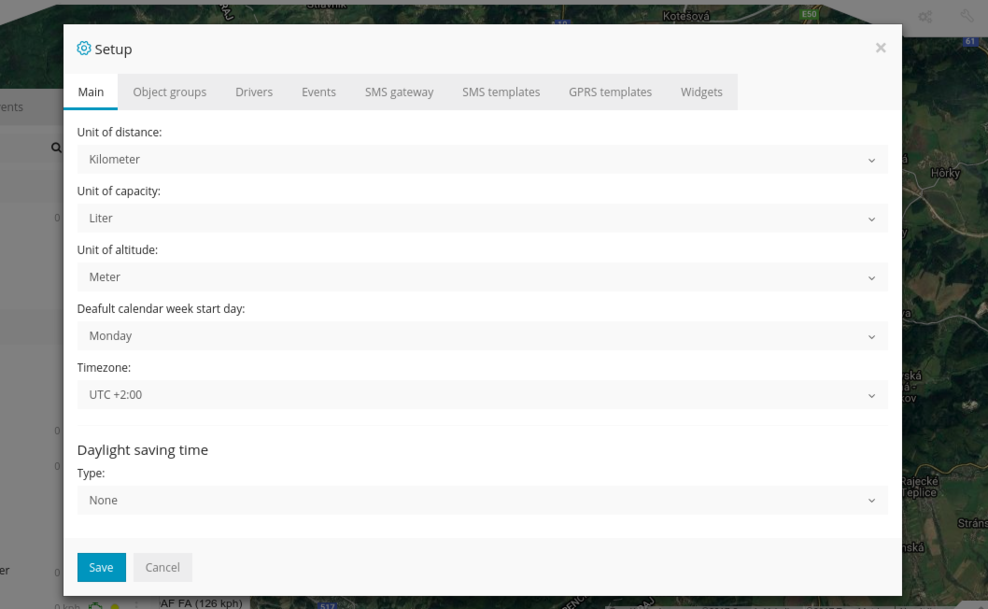
En la pestaña principal se puede definir la velocidad, la capacidad, las mediciones de altitud y también seleccionar la zona horaria para todos los rastreadores de gps. En la parte inferior hay región del servidor y dirección IP a la que se ha conectado. Para el tiempo de ahorro de la luz del día (DST) siempre se recomienda utilizar la opción automática y seleccionar su propio país.
Grupos de objetos
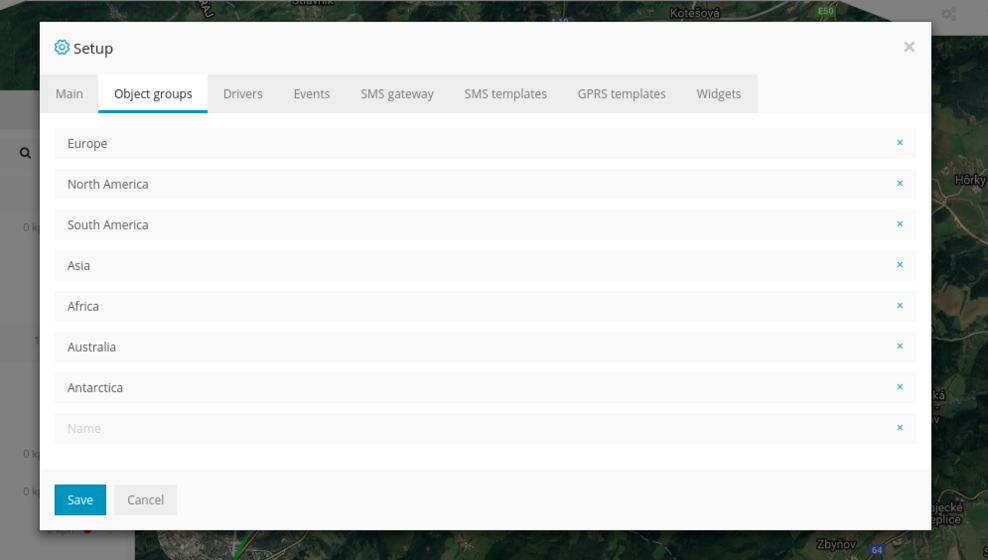
En la pestaña "grupos objetivos" puede crear grupos para sus dispositivos gps. Para asignar un dispositivo de su grupo creado, vaya a Object-ejoed-edito-Advanced- títuloGroup, seleccione su grupo creado y haga clic Guardar.
Conductores
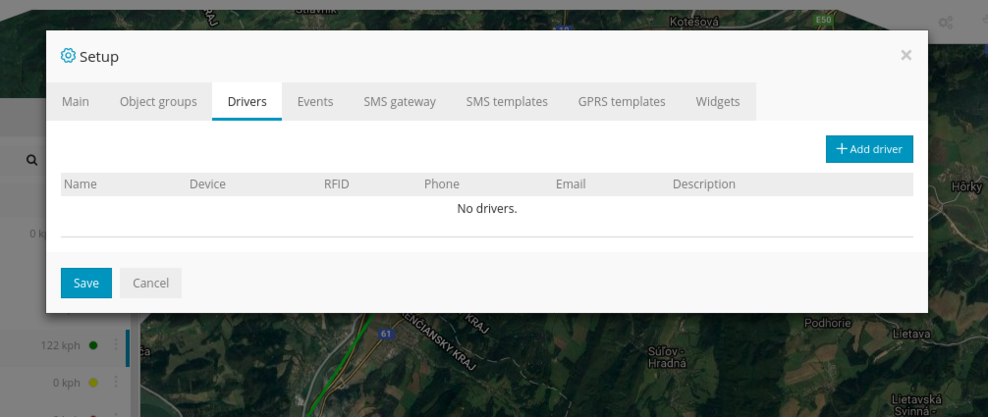
Aquí puede crear controladores, haga clic "Agregar conductor" para crear uno. Escriba en cualquier nombre y seleccione el dispositivo gps. Si su dispositivo tiene iButton o RFID, escriba el número rfid/ibutton en el campo RFID. El servidor GPS identifica automáticamente el protocolo de dispositivo gps y decodifica el mensaje rfid. Después de crear un nuevo controlador, haga girar la tarjeta/item sobre su dispositivo rfid y debe ver el nombre del controlador en el panel inferior izquierdo o haciendo clic en el objeto.
Eventos
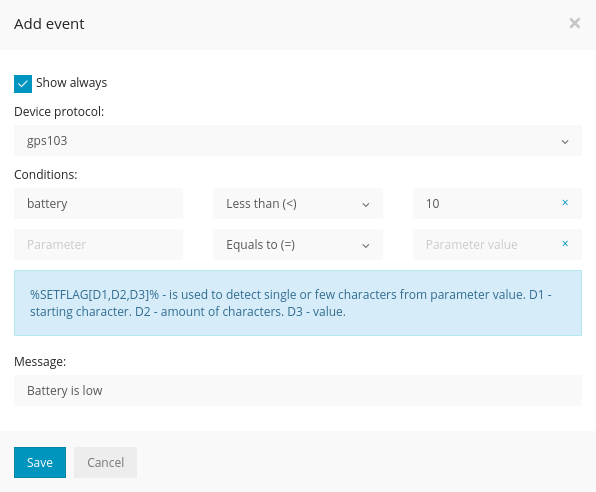
Aquí puede definir sus eventos personalizados. Por ejemplo, puede definir que si el botón SOS es presionado, la batería del dispositivo funciona bajo, etc. evento se activará.
Para saber qué protocolo seleccionar, por favor conecte su dispositivo gps a la plataforma y compruebe los detalles del objeto:
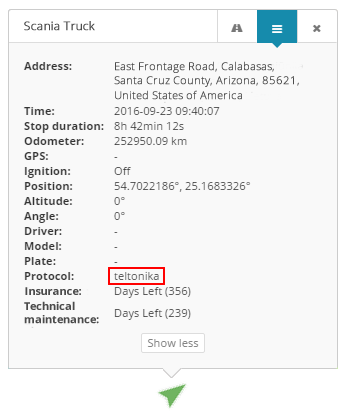
En la imagen anterior y en el ejemplo abajo hay un protocolo - "teltonika".
Antes de profundizar en la creación de un evento, por favor eche un vistazo al esquema de abajo para entender mejor cómo los datos viajan desde gps tracker a gps server y cómo se proccessed:
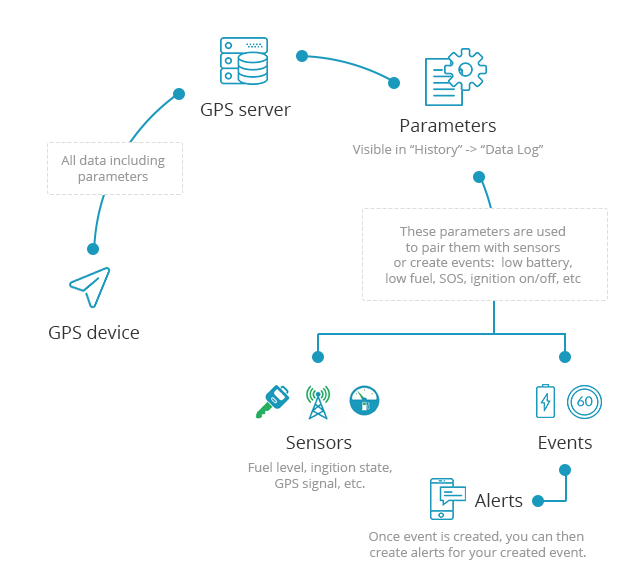
Para comprobar qué parámetros está enviando su rastreador de gps, por favor vaya a Historia- títuloSelect objeto- títuloShow history- títuloData log
(En la parte superior hay nombres de parámetro y abajo - valores de parámetro)
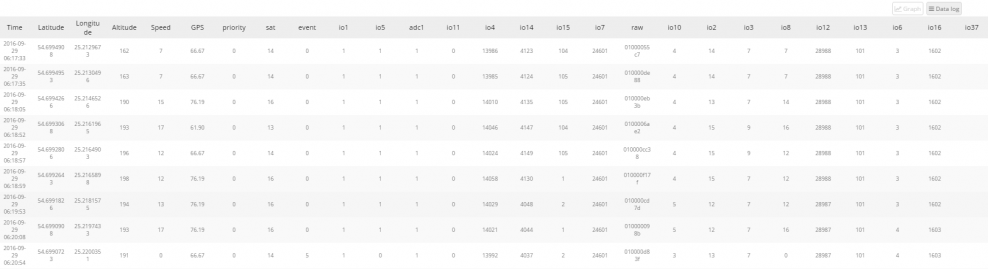
Hay muchos nombres de parámetro como "sat, adc1, io21..." etc. Así que si quieres crear un evento para el parámetro "sat", entonces tienes que introducir sentado en el campo del nombre del parámetro. par evento con parámetro.
Note: algunos gps tracker's, como Coban GPS306 OBD, están enviando nombres de parámetro que son fácilmente reconocibles (odómetro, combustible, rpm, etc.), pero otros, como Teltonika los envían como ioXXX. Para saber el significado de los nombres de parámetro como ioXXX, usted necesita comprobar el manual de usuario del fabricante o identificarlos manualmente, por ejemplo, desencadenar algunos sensores y monitorear los parámetros de tiempo
Ejemplo 1
En la imagen anterior mostramos evento para el dispositivo Teltonika gps FM1010. Sabemos que el parámetro io66 significa "poder externo" y también sabemos que si el valor del parámetro cae por debajo de 1000 significa que el motor fue apagado. Podemos comprobar los mensajes posteriores y veremos que en el registro de datos, este valor del parámetro irá más bajo después de que el motor se apaga. Así que en la pestaña de evento necesitamos seleccionar protocolo teltonika, io66 en el campo de nombre del parámetro, seleccione menos que en el siguiente cuadro selecto y entrada 1000 en el último campo. En el campo del mensaje escriba en qué texto desea ver cuando el evento se activa.
Ejemplo 2
Digamos tu parámetro nombre es batería y quieres crear evento "Low batería". Agregar evento ventana, selecto protocolo de dispositivo, entrada parámetro nombre batería, seleccionar menos que e ingrese cualquier valor que desee, para el examen 10 o 15. En el campo del mensaje escriba en cualquier texto que desee. Ahora cuando la batería del dispositivo baja a 10 o 15, el evento será activado.
Ejemplo 3
Ahora vamos a crear el evento SOS. Por ejemplo, coban gps tracker, cuando se pulsa el botón sos, envía parámetro alarm: help meEntonces todo lo que tenemos que hacer es entrar alarma en el campo de nombre del parámetro, seleccione iguales a y escribir en ayúdame en el parámetro campo de valor.
Note: los eventos se activarán si la alerta para que se crea: Herramientas- CómodoAlerts- Empezar
Exaplanación de platillo:
Por ejemplo, Tracker está enviando estatus como este:
00010(moviendo, sos alarm), 10010(no moviendo, sos alarm).
El cuarto número significa que se envía sos. Otro número puede significar otros estados, por lo que en lugar de crear evento para cada posible combinación de estado, puede utilizar setflag, para detectar sólo el cuarto número de la cadena.
Entrada SMS
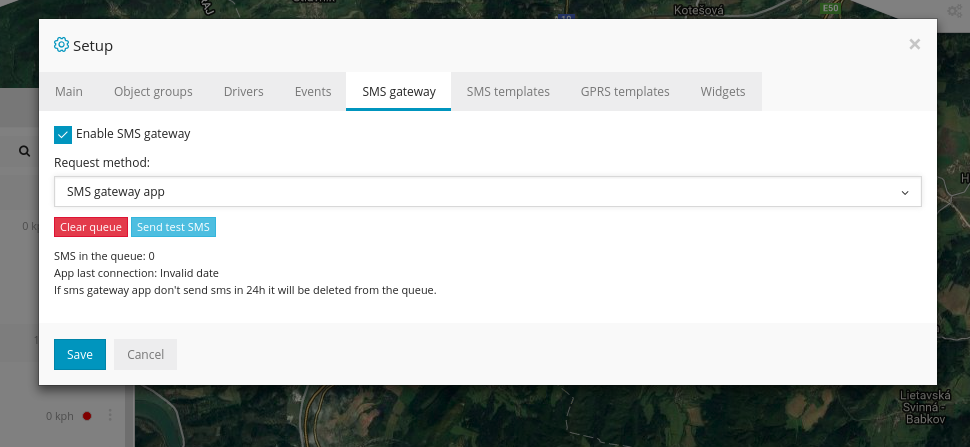
Aquí puede configurar la puerta de entrada de SMS. Necesita tener su propio proveedor de puerta de sms como vracsmos, plivo, clickatell o cualquier otro. Después de habilitar la entrada de SMS, sus dispositivos pueden recibir alertas/notificaciones sobre eventos vía SMS. También puede enviar mensajes de sms a sus dispositivos a través de SMS. Instrucciones Herramientas-Conjunto
Si lo desea, puede utilizar su teléfono inteligente androide como puerta de entrada sms utilizando esta aplicación: 1
Después de instalar esta aplicación, asegúrese de que tiene permisos para enviar mensajes SMS.
Si está usando url(pasando datos a través de la cadena url), asegúrese de seleccionar # como método de solicitud.
plantillas SMS
Las plantillas creadas se pueden utilizar en el comando Herramientas-Inglés. Así que no necesita escribir el mismo mensaje de sms de nuevo (Parameter "Adapted" significa seleccionar para qué dispositivos se utilizará).

Plantillas GPRS
Las plantillas creadas se pueden utilizar en el comando Herramientas-Inglés, por lo que no necesita escribir en el comando de nuevo. Además, la variable [%IMEI%] le ayudará a reutilizar la misma plantilla para varios rastreadores de gps (Parameter "Adapted" significa seleccionar para qué dispositivos se utilizará).